 븘로그
븘로그
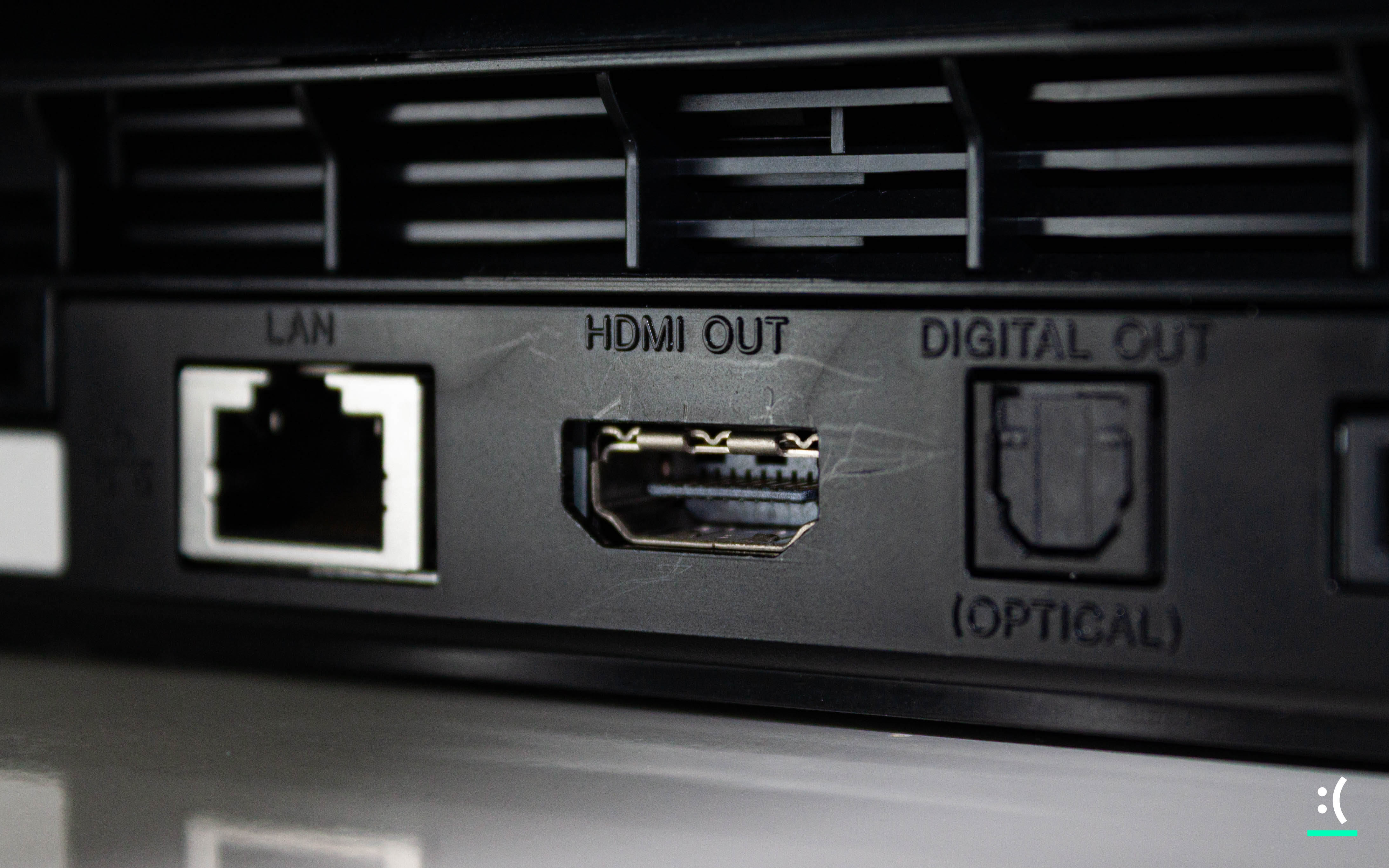
PS3는 HDMI 디스플레이 출력을 기본적으로 지원하나, 의외로 HDMI 캡처보드로 PS3의 화면을 캡처하는 작업은 상당히 까다로운 편이다.
그 이유는 바로 PS3에서 HDMI 신호를 송출할 경우 여기에 무조건 HDCP 암호화가 적용되기 때문.
HDCP (High-bandwidth Digital Content Protection)
영상 콘텐츠의 저작권 보호를 목적으로 HDMI 규격을 통해 전달되는 영상 신호를 암호화하는 기술. 암호화된 영상 신호는 HDCP 규격을 지원하는 기기에서만 해독 및 처리될 수 있으며, 대부분의 HDMI 캡처보드는 기본적으로 이러한 신호를 캡처 또는 녹화할 수 없도록 조치되어 있다.
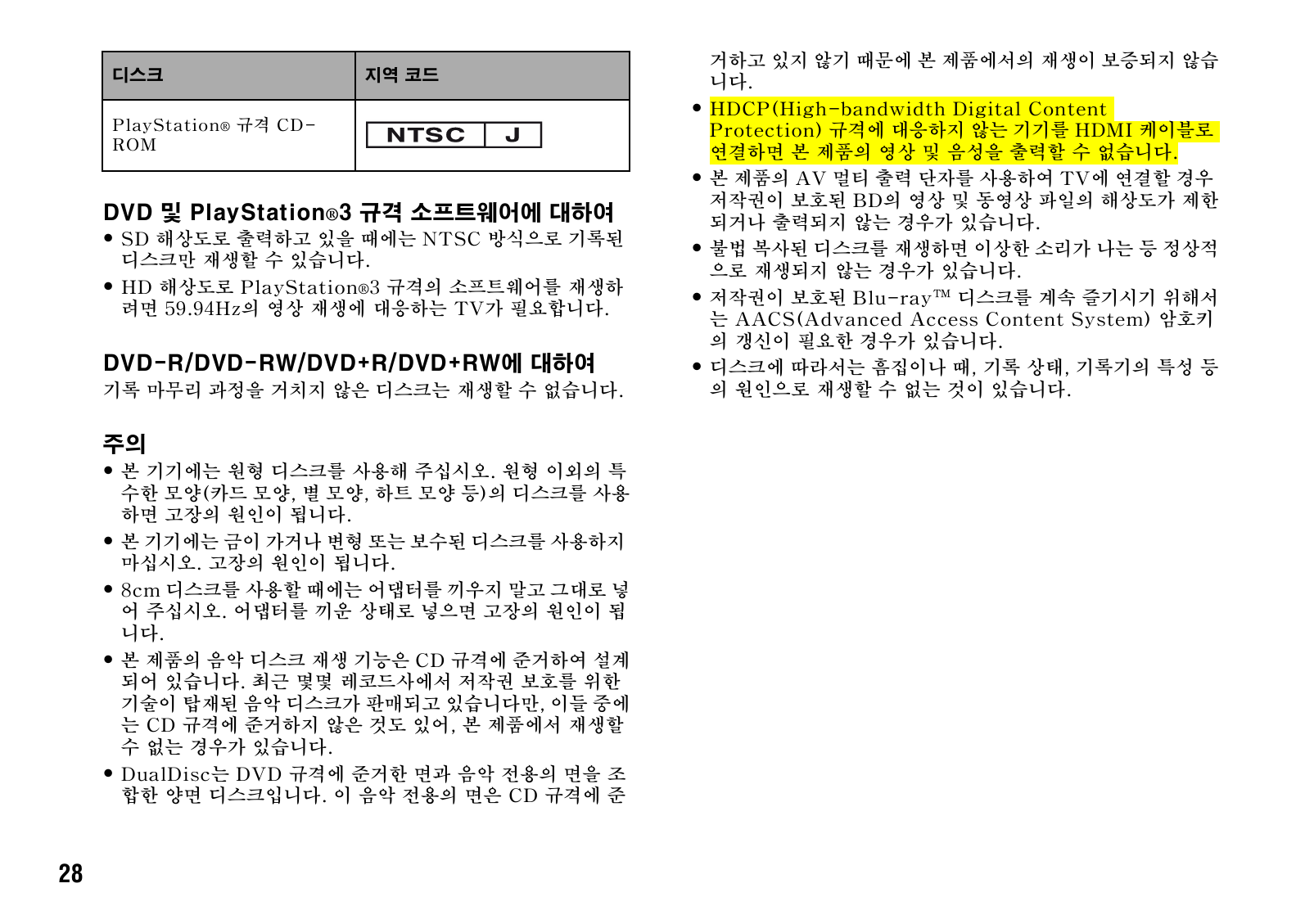
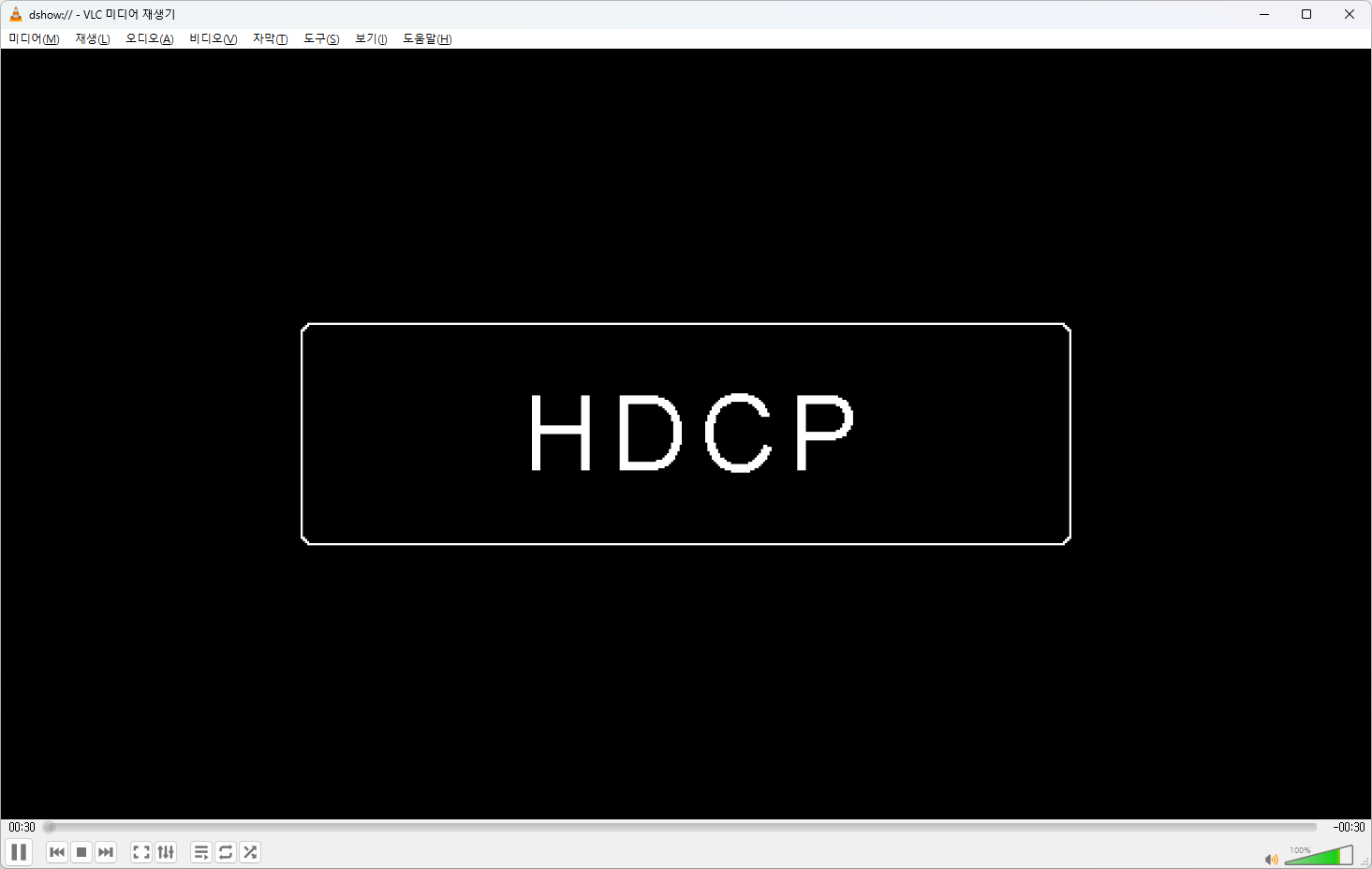

PS4 · PS5를 비롯한 현세대 콘솔에서는 설정에 따라 기기 자체에서 HDCP 암호화가 적용되지 않은 신호를 송출할 수도 있지만, PS3의 경우 기본적으로 이를 제어할 수 있는 사양이 존재하지 않는다. 그렇기에 PS3의 펌웨어를 따로 개조하지 않는 이상 이미 송출된 영상 신호에 걸린 암호화를 극복하는 방식의 접근이 필요하다.
이 글에서는 위와 같은 접근법을 바탕삼아 순정 상태의 PS3 콘솔과 HDMI 캡처보드에서 HDCP 암호화로 인한 제약을 극복할 수 있는 솔루션들을 정리하였다. 만약 이 글을 참고해 자신만의 녹화 솔루션을 구축하고자 한다면, 녹화한 영상은 반드시 저작권법에 저촉되지 않는 선에서 이용해야 할 것이다.
본론으로 들어가기 전에, 필자가 사용한 주요 기기들은 아래와 같다. 또한 모든 캡처 시도는 캡처보드의 HDCP 감지 옵션을 [OFF]로 설정한 상태에서 진행하였다.
PS3 콘솔: 일본판 슈퍼슬림 500GB 모델 (CECH-4300C)
HDMI 캡처보드: AVerMedia Live Gamer ULTRA (GC553)
1. HDMI to HDMI+Audio 컨버터

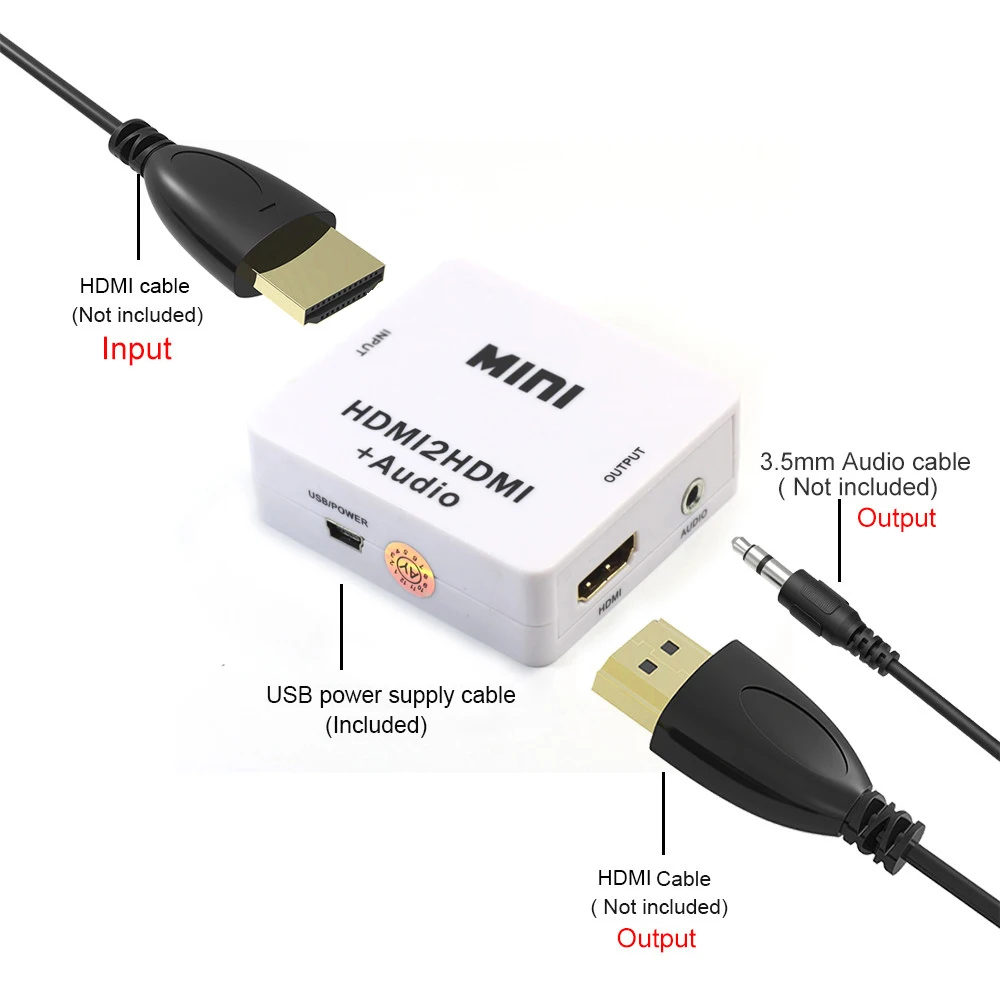

'HDMI to HDMI+Audio 컨버터'는 하나의 HDMI 신호를 패스스루함과 동시에 오디오를 추출 및 변환하여 아날로그 스테레오 잭으로도 출력하는 장비이다.
이런 장비들은 제품에 따라 입력 신호의 HDCP 적용 여부에 상관없이 출력부 HDMI 신호는 항상 HDCP가 미적용된 상태로 송출되는 취약점을 가지고 있을 수 있다. 오디오 추출을 위해 HDCP를 인증 및 복호화하는 프로세스는 존재하지만, 재암호화 회로의 부재로 복호화된 신호가 HDMI 패스스루 과정에서 그대로 출력되는 경우가 있기 때문.
그래서 이러한 취약점을 활용하는 것이 이 솔루션을 이루는 근본 전략인데, 중요한 점은 모든 제품이 이런 취약점을 가지고 있지는 않기 때문에 취약점 대응을 안 해뒀을 정도로 저렴해 보이는 제품군을 잘 구별해야 할 필요가 있다.
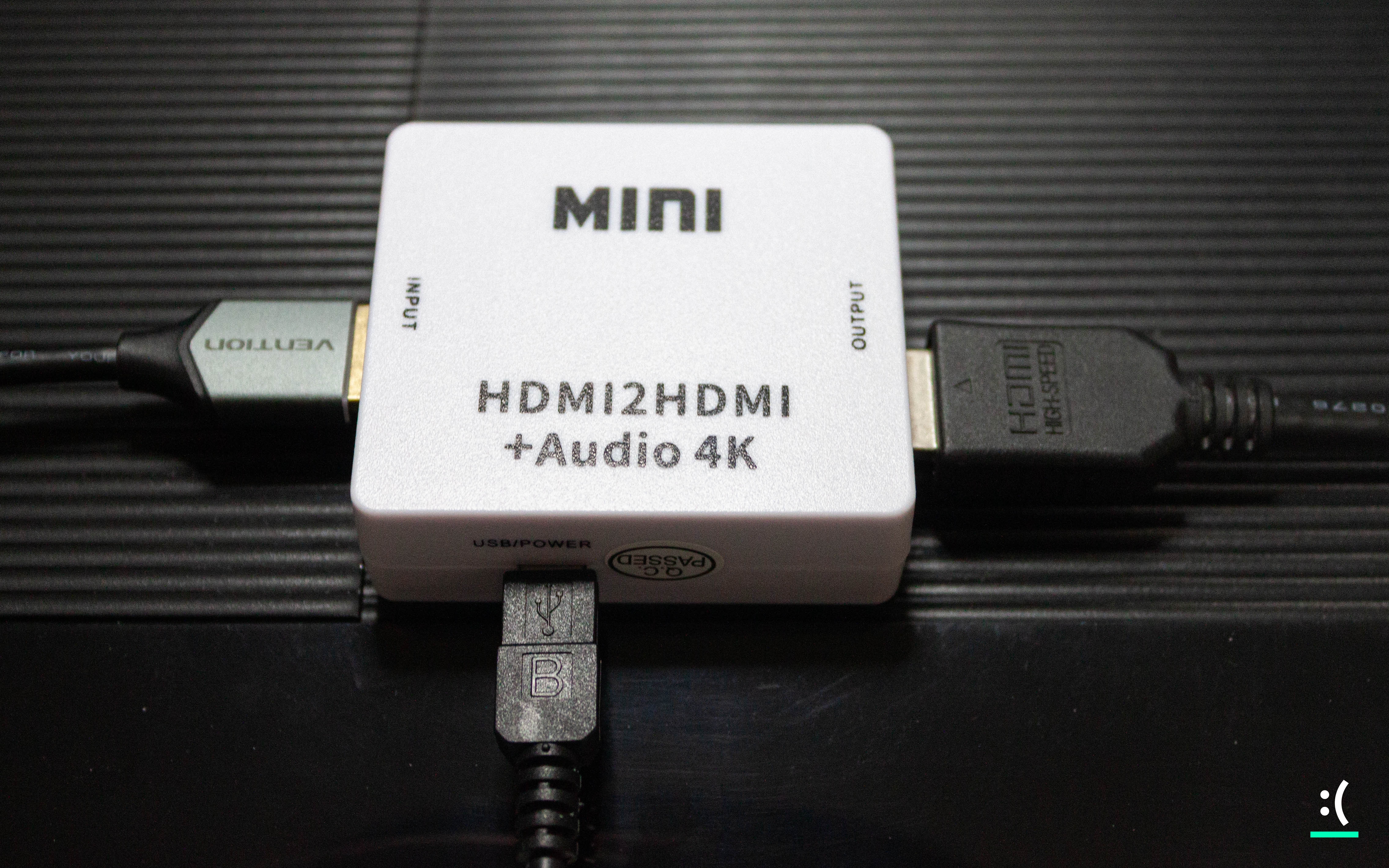
알리익스프레스에서 구할 수 있는 제품들 기준으로는, 주로 아래 이미지와 같은 금형을 따르는 제품들이 공통적으로 이러한 특성을 보유한 것으로 알려져 있다. 추가로 참고 가능한 단서는 명시된 지원 규격이 모두 HDMI 1.3이라는 것. (기본적인 사양이 낮은 편이라 PS3 이외의 다른 최신 콘솔들에는 활용하기 좀 난감한 것이 아쉽긴 하다)

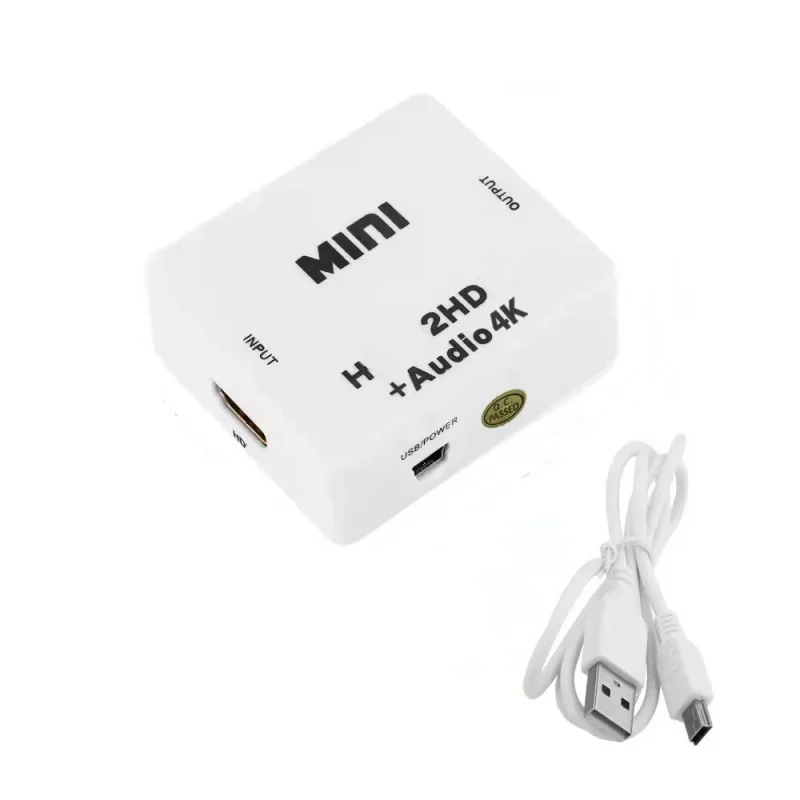
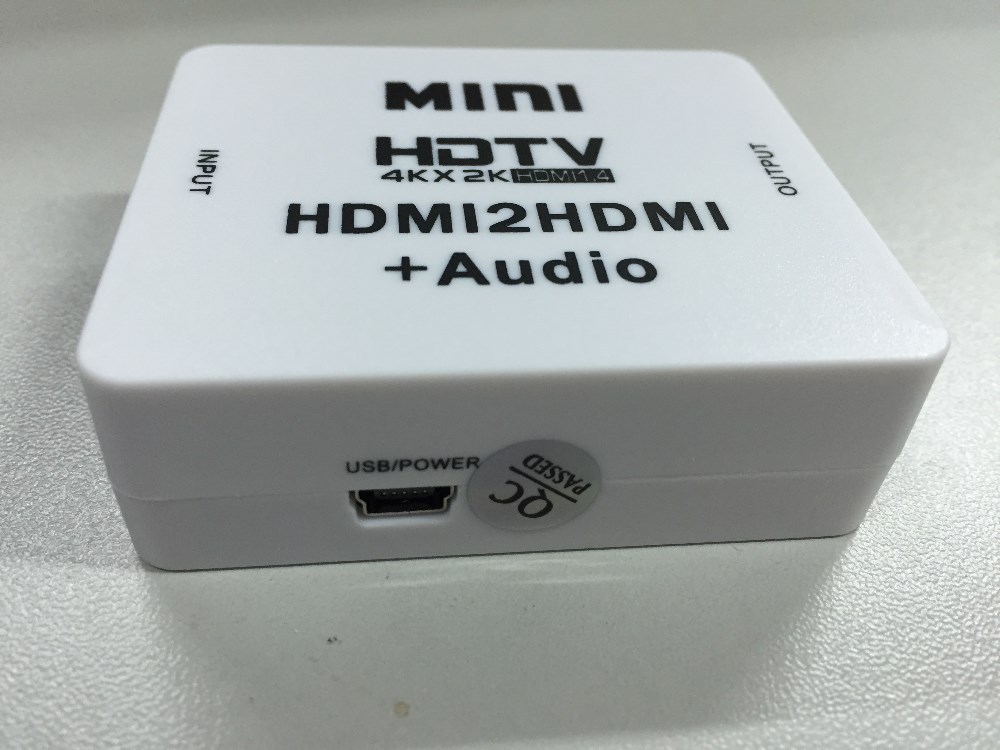
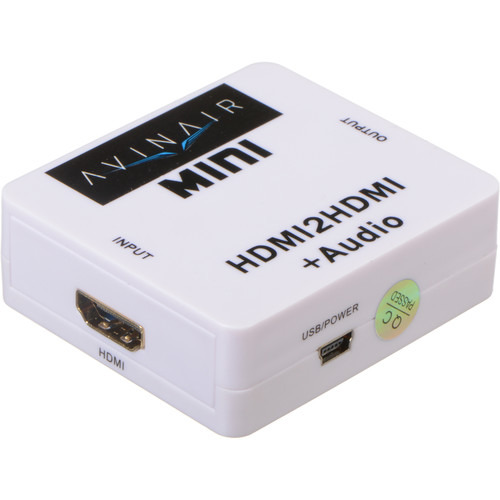
필자는 아래 링크에 있는 제품을 구매하여 성공했다.
1080P HDMI 오디오 추출기 분배기 HDMI to HDMI 3.5mm 오디오 어댑터 (3.5mm 잭 스테레오 오디오 분리, TV 박
Smarter Shopping, Better Living! Aliexpress.com
ko.aliexpress.com

동영상 서비스가 종료되어 해당 콘텐츠를 재생할 수 없습니다.
2. 1:2 HDMI 스플리터(분배기)
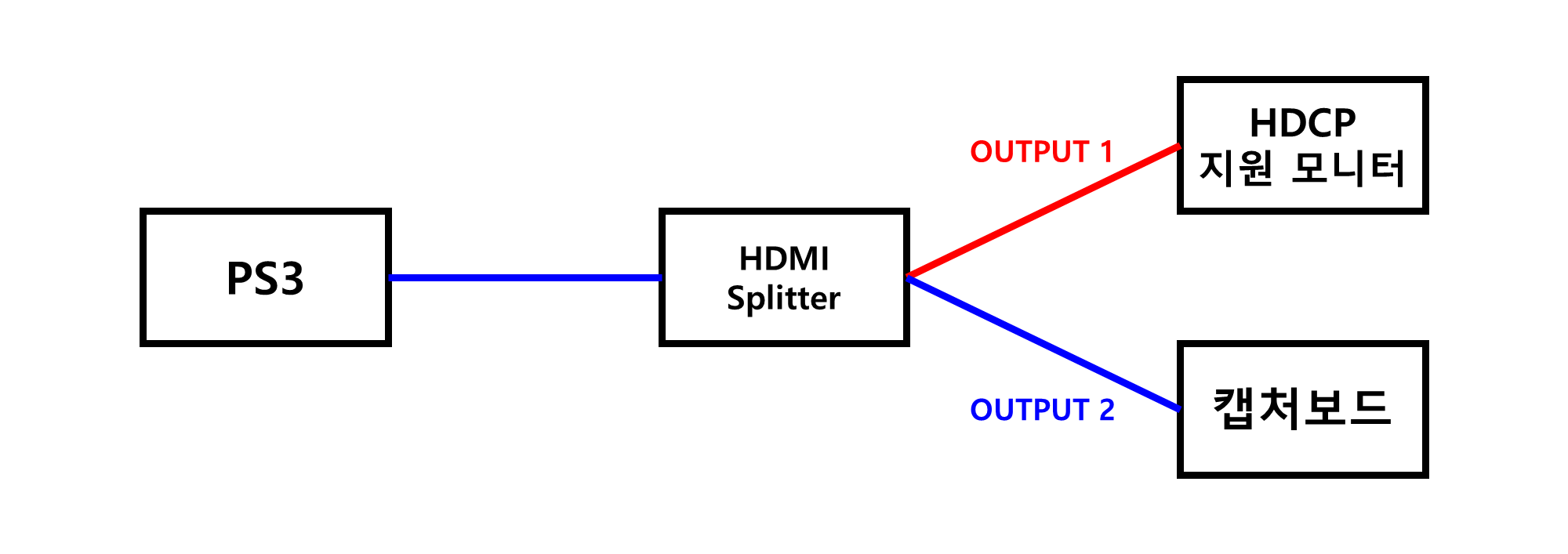
'1:2 HDMI 스플리터'는 하나의 HDMI 신호를 복제하여 두 개의 출력으로 분배하는 장비이다.
오랫동안 이 장비를 활용하는 것이 대표적인 솔루션으로 거론되어 왔는데, 이쪽도 앞서 언급한 컨버터와 마찬가지로 특정 제품군이 가지고 있는 설계상의 취약점을 이용하는 솔루션이라고 볼 수 있다.
매우 오래 전에 출시되었거나 저가형 칩셋으로 설계된 장비들은 대개 아래와 같은 취약점을 가지고 있을 수 있다.
1. 스플리터에 내장된 고정 EDID에 기반하여 자체적으로 HDCP 인증 및 복호화를 수행하고, 별도의 재암호화 과정 없이 모든 출력 포트를 통해 복호화된 신호를 그대로 송출
2. 1번 포트에 연결된 디스플레이의 EDID를 기준으로 HDCP 인증 및 복호화를 시도하고, 이것이 성공할 경우 나머지 2번 포트에서는 복호화된 신호를 그대로 송출.
요약하자면, 이쪽도 재암호화 관련 프로세스의 부재로 복호화된 신호가 그대로 노출될 수 있다는 것이다.
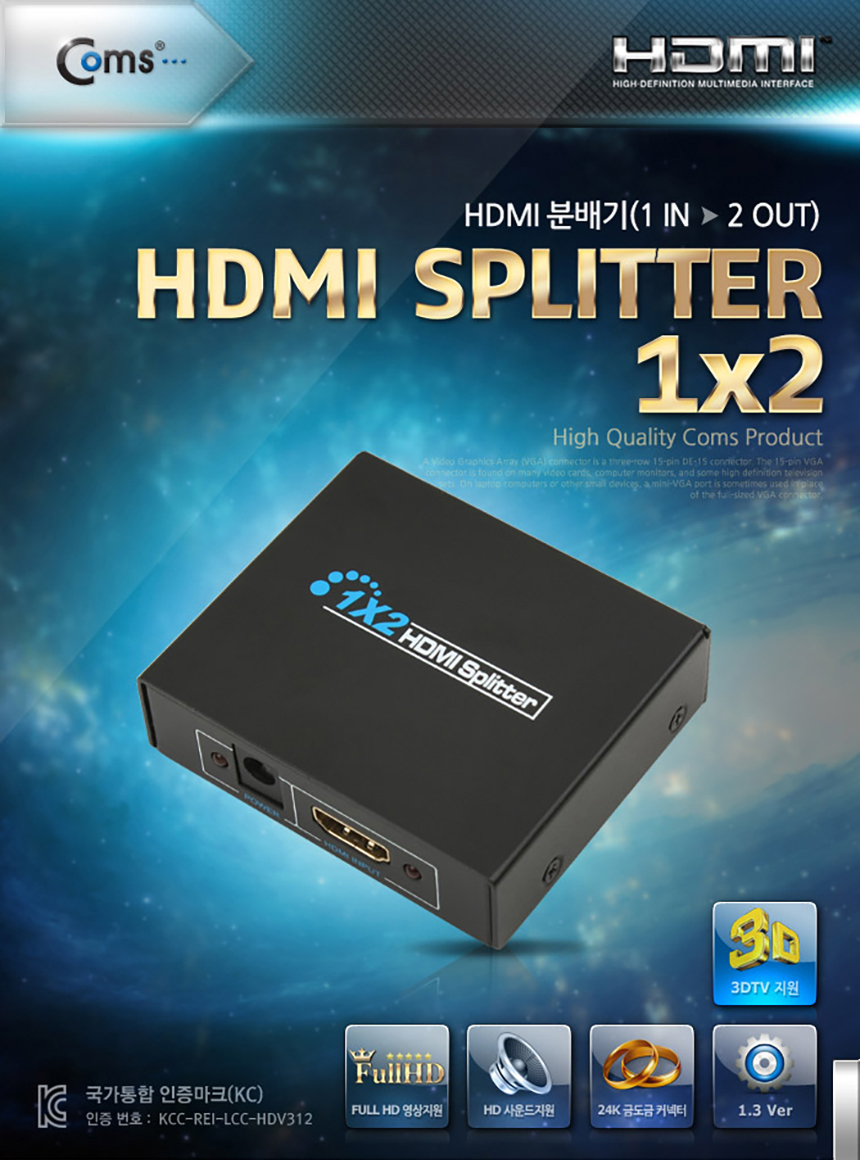
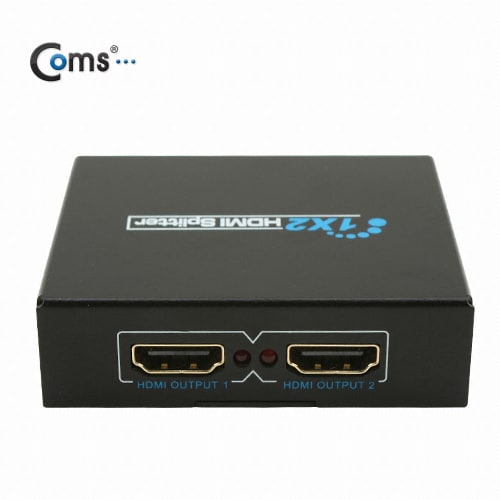
[다나와] 라이트컴 COMS 1:2 HDMI 분배기 (PV453)
최저가 24,240원
prod.danawa.com
국내 게임 커뮤니티에서 이런 부분으로 잘 알려진 제품은 라이트컴의 PV453인데,


[다나와] 라이트컴 COMS 1:2 HDMI 분배기 (PV209)
최저가 20,800원, 현금최저가: 23,220원
prod.danawa.com
한편 금형이 완전히 똑같으나 모델명만 다른 PV209라는 제품도 존재한다. 이쪽은 PV453과 다르게 HDMI 1.4 규격을 지원한다는 것이 차이점.
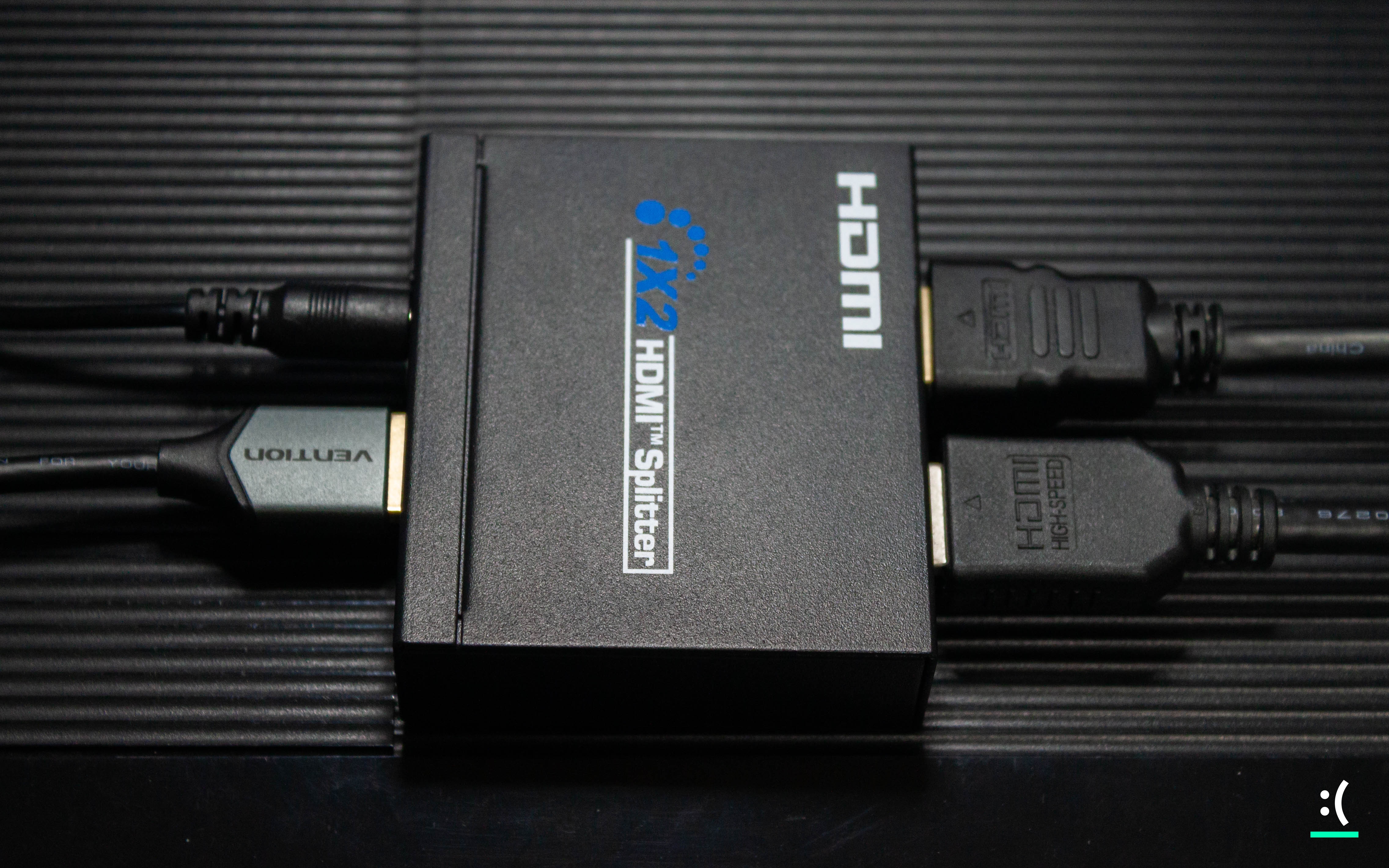
필자는 PV209로 시도해 봤는데, 정확히 아래와 같은 시퀀스로 셋팅한다면 간헐적으로 캡처에 성공하는 경우가 있긴 했다.
1. 스플리터의 아무것도 연결하지 않은 상태에서 PS3의 전원을 켠다.
2. PS3의 HDMI 단자와 스플리터의 INPUT 단자를 연결한다.
3. 스플리터의 OUTPUT1 단자와 HDCP 지원 모니터를 연결한다.
4. 모니터에서 화면이 나오는 것을 본 뒤, 약간의 시간을 두고 스플리터의 OUTPUT2 단자와 캡처보드를 연결한다.
5. 캡처보드에 캡처된 화면을 본다.
다만 상황에 관계없이 일관된 동작이 보장되지 못한다는 치명적인 단점이 있어, 필자의 환경에서는 PV209가 솔루션 구축용으로 부적합하다고 볼 수 있겠다.
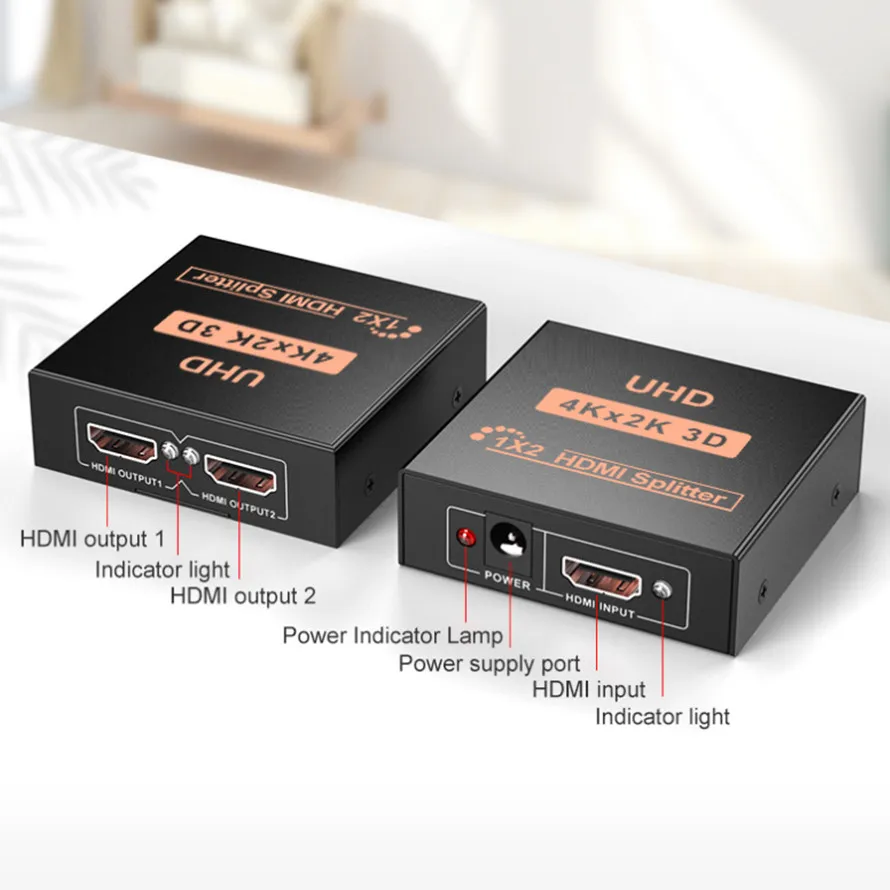

참고로 알리익스프레스 등을 잘 찾아보면 PV453과 동일한 관상을 지닌 제품을 만 원도 안 되는 가격에 만날 수 있다. 매몰 비용을 조금 줄이고 싶다면 이쪽에서 관상학적인 시행착오를 먼저 해보자.
3. YPbPr(컴포넌트) to HDMI 컨버터

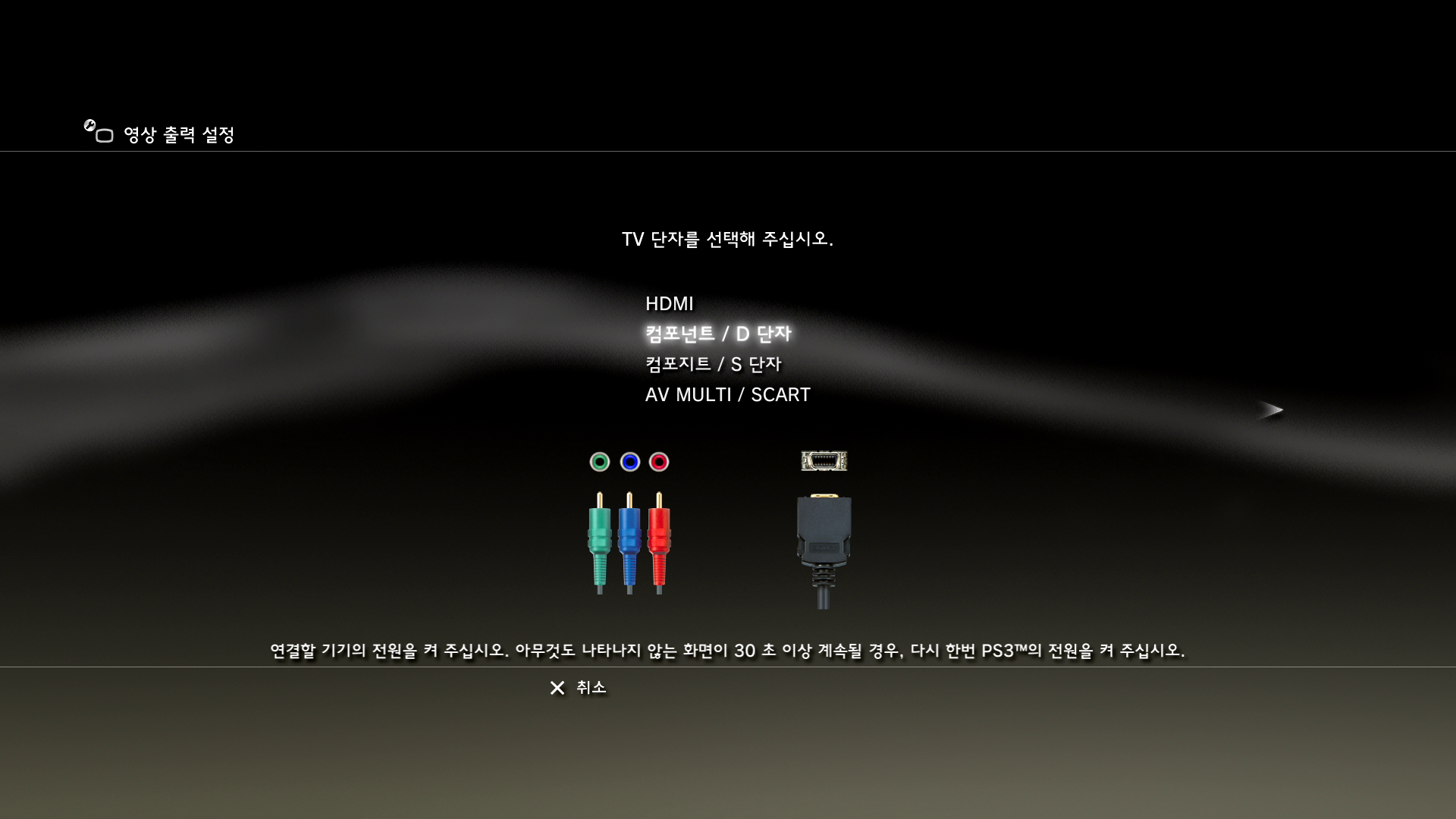
마지막은 문제의 원인을 아예 회피하는 솔루션이다.
HDCP는 HDMI로 전송되는 디지털 영상 신호에서만 적용되는 기술이므로, 이것이 적용되지 않는 아날로그 영상 신호를 HDMI로 변환해서 쓰면 된다는 논리. PS3는 아날로그 방식인 컴포넌트(YPbPr) 신호로도 1080p 해상도까지의 고화질 화면을 출력할 수 있기에 나름 주효한 전략이라고 볼 수 있다.


비트펀스 RGB YPBPR에서 1080P HDMI로 변환 ™ PS2, PS1, PS One 플레이스테이션 게임 콘솔용 컨버터, RGB
Smarter Shopping, Better Living! Aliexpress.com
ko.aliexpress.com
컴포넌트 케이블과 함께 일반적인 YPbPr to HDMI 컨버터를 사용할 수도 있지만, 사실은 PS2의 AV MULTI 단자에서 사용하는 것을 상정한 이런 저가형 HDMI 컨버터도 근본적으로는 YPbPr to HDMI 컨버터의 일종이다.
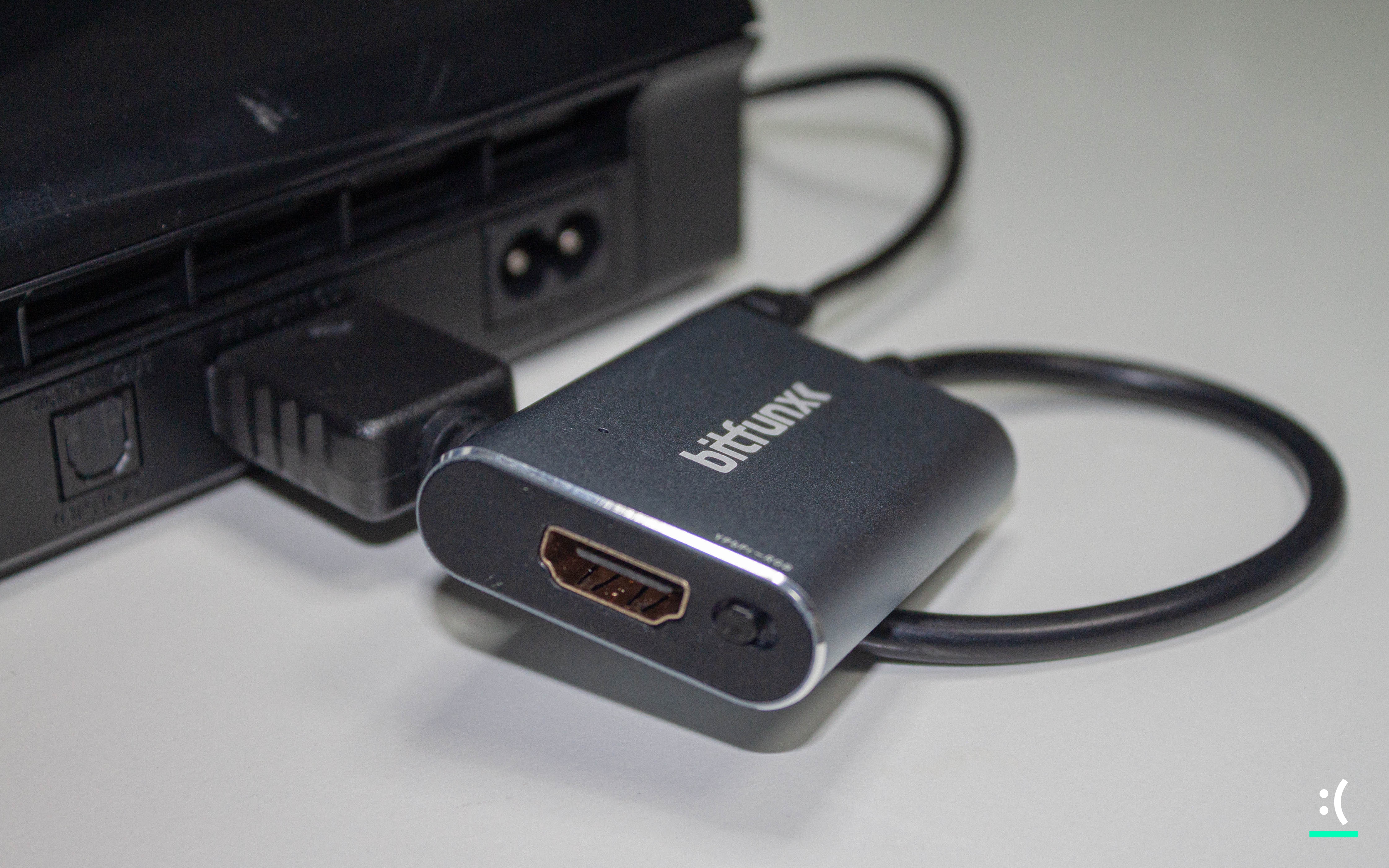
그래서 완전히 동일한 규격인 PS3의 AV MULTI 단자에서도 이를 활용하여 YPbPr 신호로 출력되는 1080p 영상을 문제없이 뽑을 수 있다. 셋팅도 이쪽이 더욱 간편한 것은 덤.
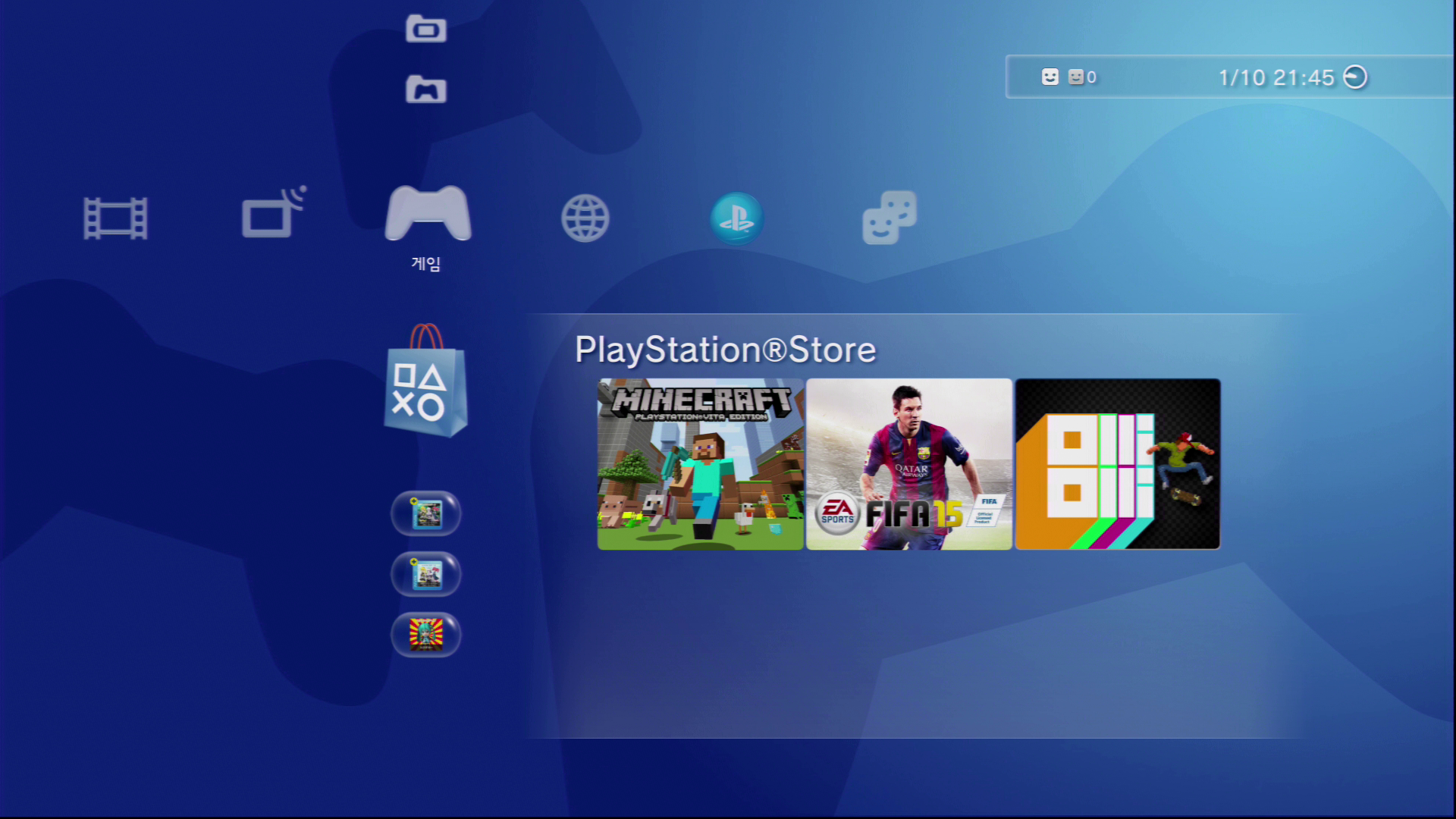
동영상 서비스가 종료되어 해당 콘텐츠를 재생할 수 없습니다.
다만 아날로그 영상 신호의 특성상 해상도가 높아질수록 디지털에 비해 밝기가 어두워지거나 화질 저하가 일어나는 것은 어쩔 수 없다. 720p까지는 나름 봐 줄 만한 컨디션이 나오지만, 1080i부터는 자세히 보면 고스트 현상이 두드러지는 수준.
'팁' 카테고리의 다른 글
| PSPdisp - PSP에서 PC 리모트 플레이(원격제어) (2) | 2024.03.30 |
|---|---|
| 키오스크 체험교육 사이트·앱 정리 (0) | 2024.02.15 |
| [개정] 유로트럭2에서 한국 라디오 듣는 방법 (윈도우·스팀덱) (21) | 2024.02.13 |
| 개인정보 유출 현장 발견 시 신고 방법 (개인정보 보호책임자, KISA) (0) | 2024.01.29 |
| 윈도우 파일탐색기 왼쪽 탐색창 바로가기 제거하는 법 (원드라이브, 갤러리, 어도비) (6) | 2024.01.15 |


댓글