 븘로그
븘로그
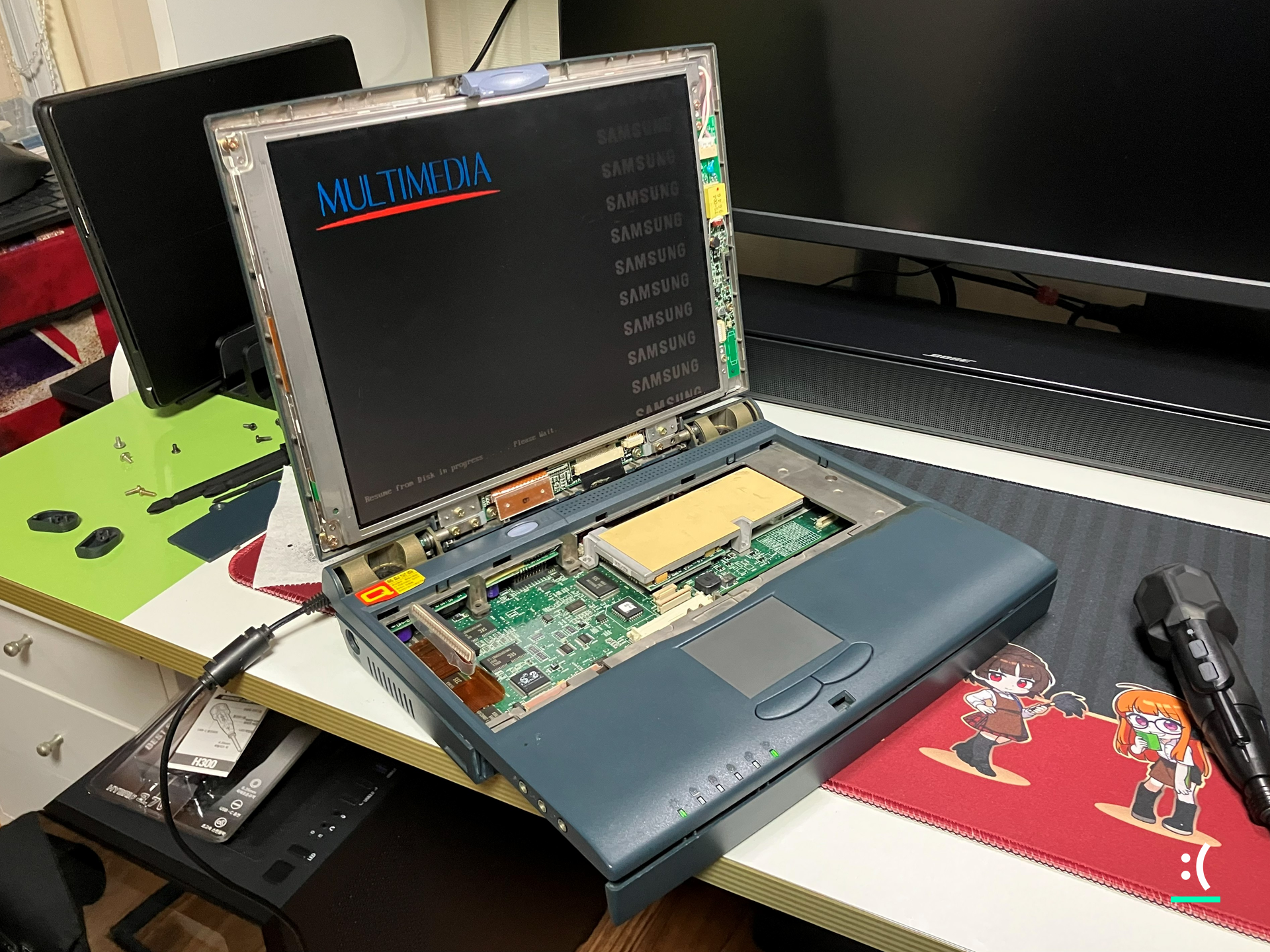
필자에게는 어릴 적 아버지로부터 물려받은 레트로 노트북, '삼성 센스 아카데미 500' 모델이 있다.
이 모델이 속한 '센스 500 (S500)' 제품군은 삼성전자에서 1996년 말에 출시한 펜티엄 노트북 제품군이다. 올해로 벌써 출시 30주년을 맞이하기도 했지만, '삼성 센스'라는 브랜드 차원에서도 초창기를 상징했던 인기 제품군로서 여러모로 역사적 의미가 크다고 볼 수 있다.
그 중에서도 필자가 보유한 센스 '아카데미' 500 모델은 일반 모델보다 화면 크기 등의 여러 부분에서 상향된 스펙을 가진 것과 동시에 대학생 등을 겨냥해 상대적으로 저렴한 가격에 판매되어 인기가 특히 높았던 것으로 알려져 있다.
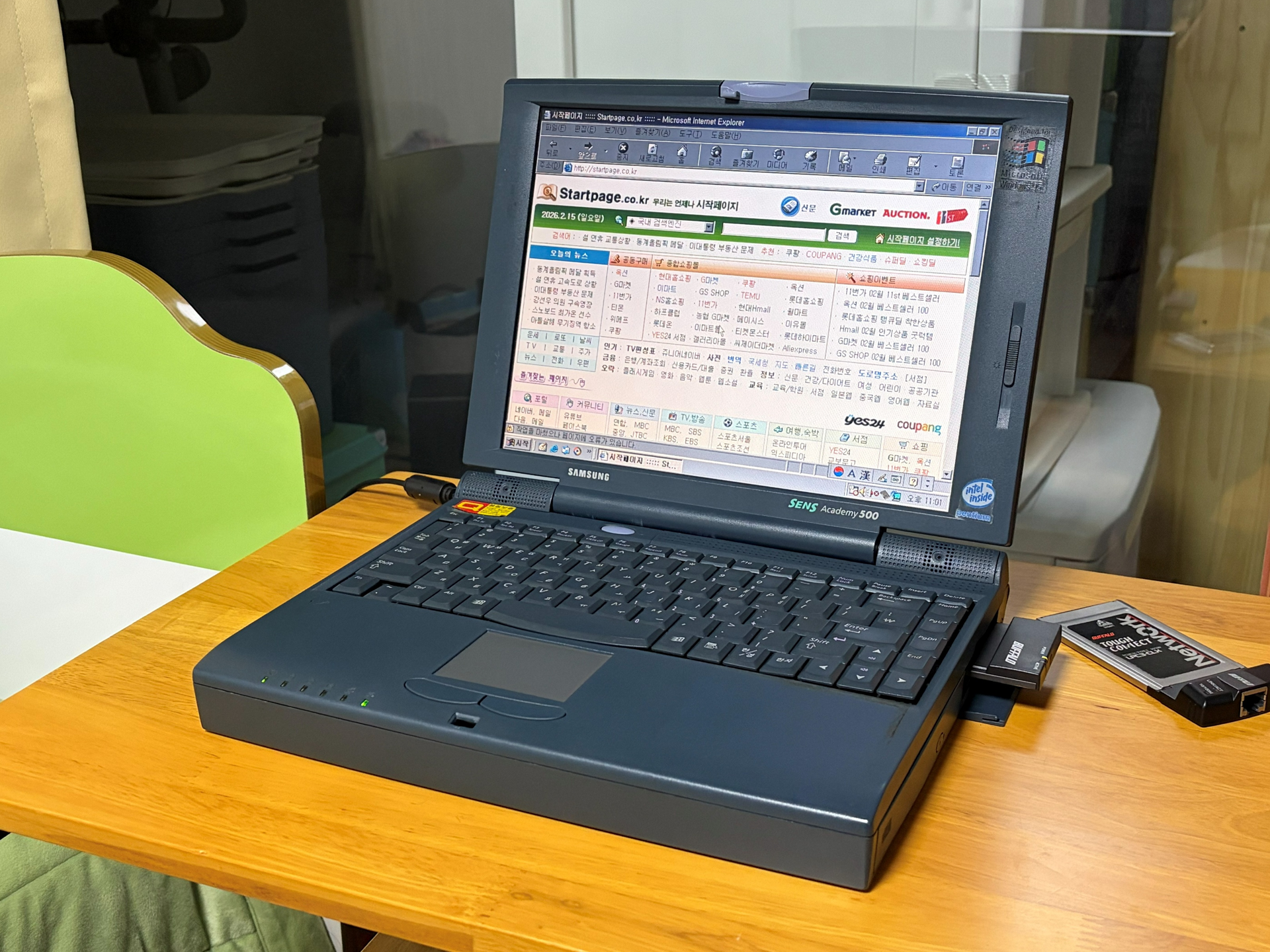
앞서 언급했듯 올해 출시 30주년을 맞이한 '센스 500' 제품군을 나름대로 기념해보기 위해 창고에서 잠자고 있던 센스 아카데미 500을 최근 오랜만에 다시 꺼내 보았다.
먼지까지 쌓인 채로 오랜 기간 방치되었던 탓인지 처음에는 성하지 않은 구석들이 많았지만, 다행히 지난 두 달간 가벼운 정비를 거친 끝에 다시금 정상 작동이 가능한 상태로 복구해 낼 수 있었다.
이에 두 달간 겪었던 시행착오에서 체득한 지식들이 필자와 비슷한 고민을 하고 있을 누군가에게 도움이 되길 바라며 이 글을 써 본다.
분해 방법
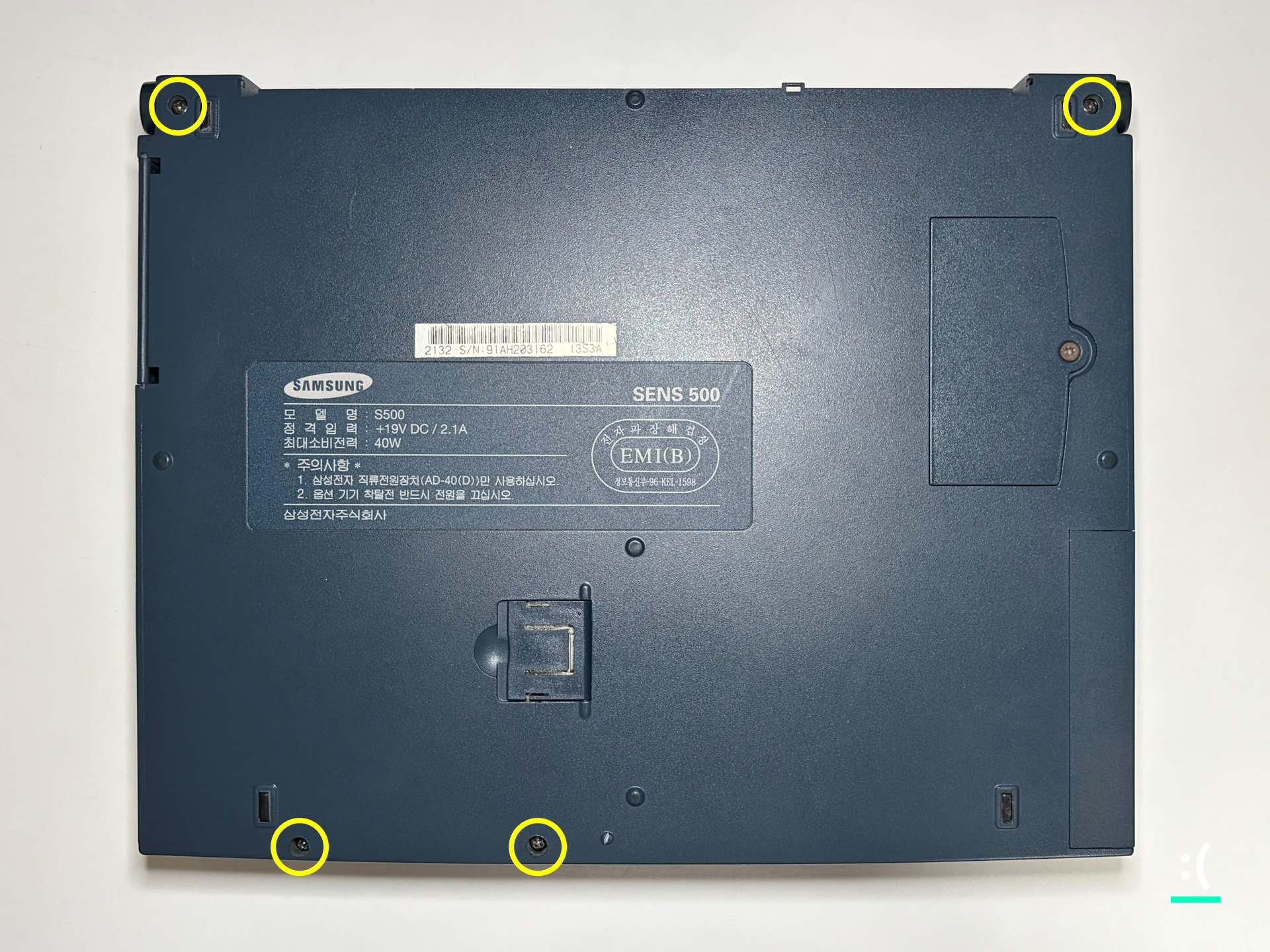
1. 본체 하판에 고정된 4곳의 [십자 나사]를 탈거한다.
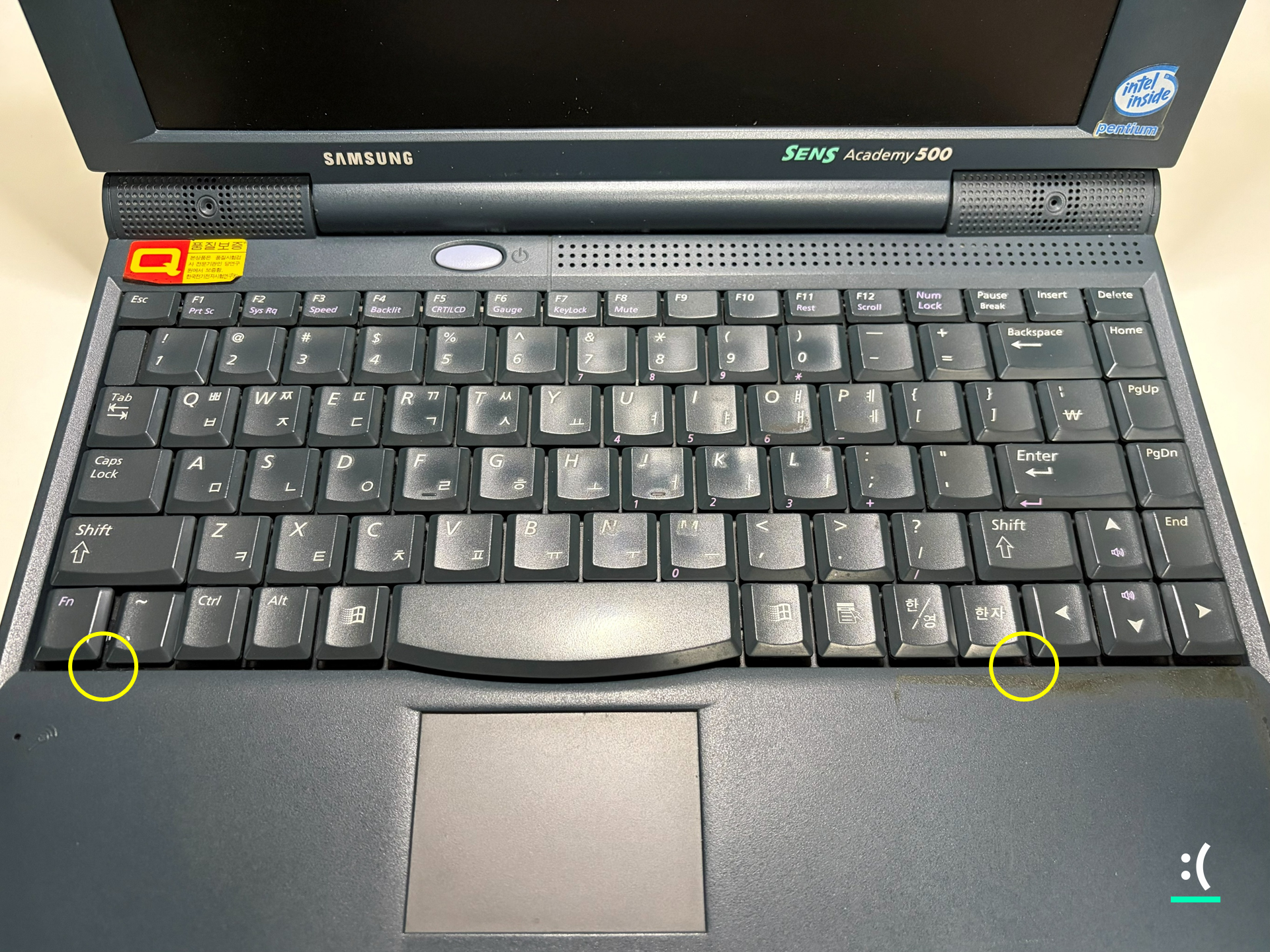
2. 상판 위 키보드의 좌우 하단에 위치한 [고정 탭]을 누른 다음 들어올린다.
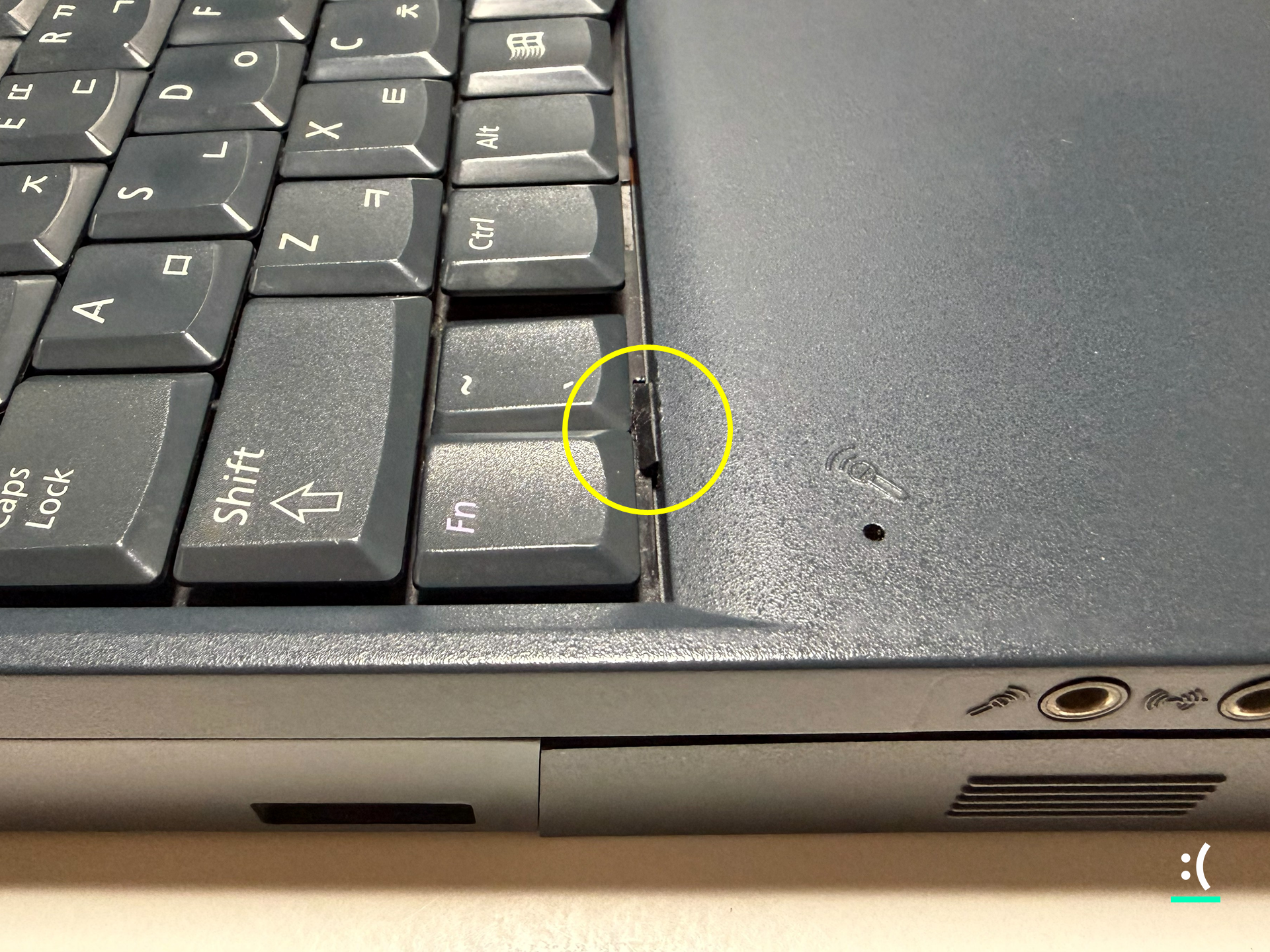
3. 키보드를 들어올린 후, 메인보드와 키보드 사이에 연결된 [FFC 케이블]을 탈거한다.
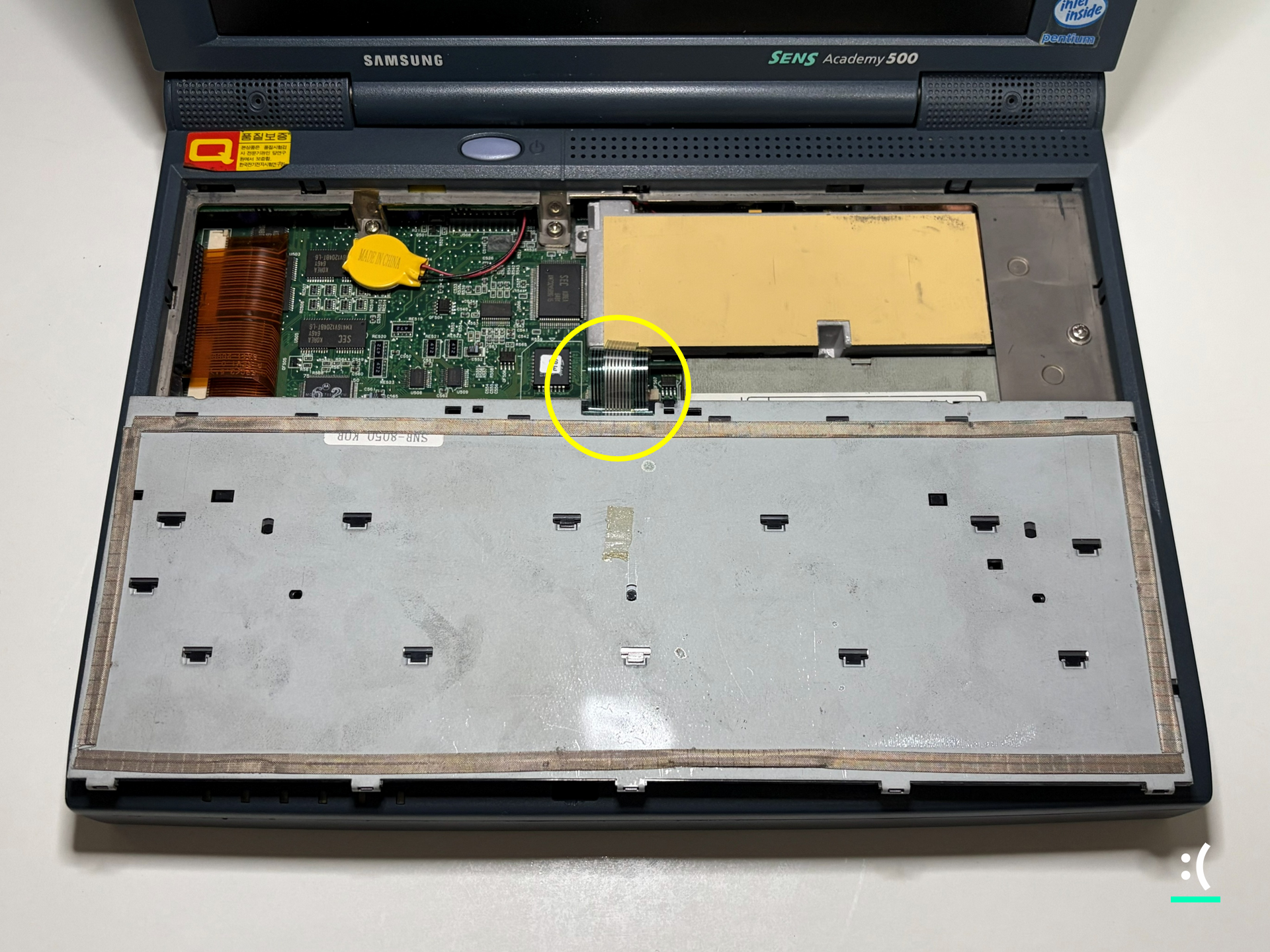
4. 상판에 고정된 모든 [십자 나사(노란색 표시)]들과, 터치패드 및 인디케이터와 연결되는 [FFC 커넥터(초록색 표시)]를 탈거한다.
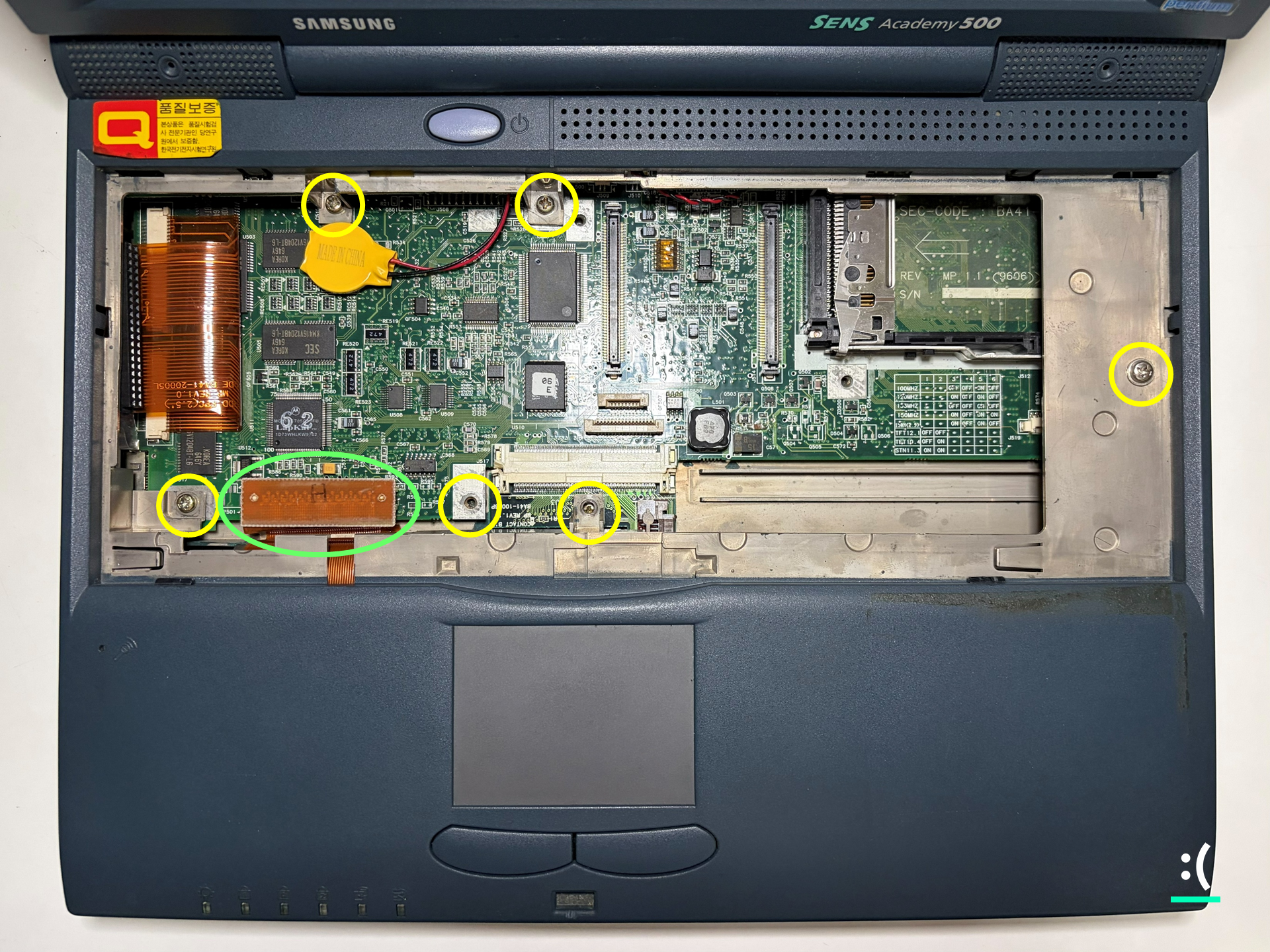
5. 안 쓰는 플라스틱 카드나 헤라 등을 이용해 액정 패널을 둘러싼 베젤을 벗겨낸다.
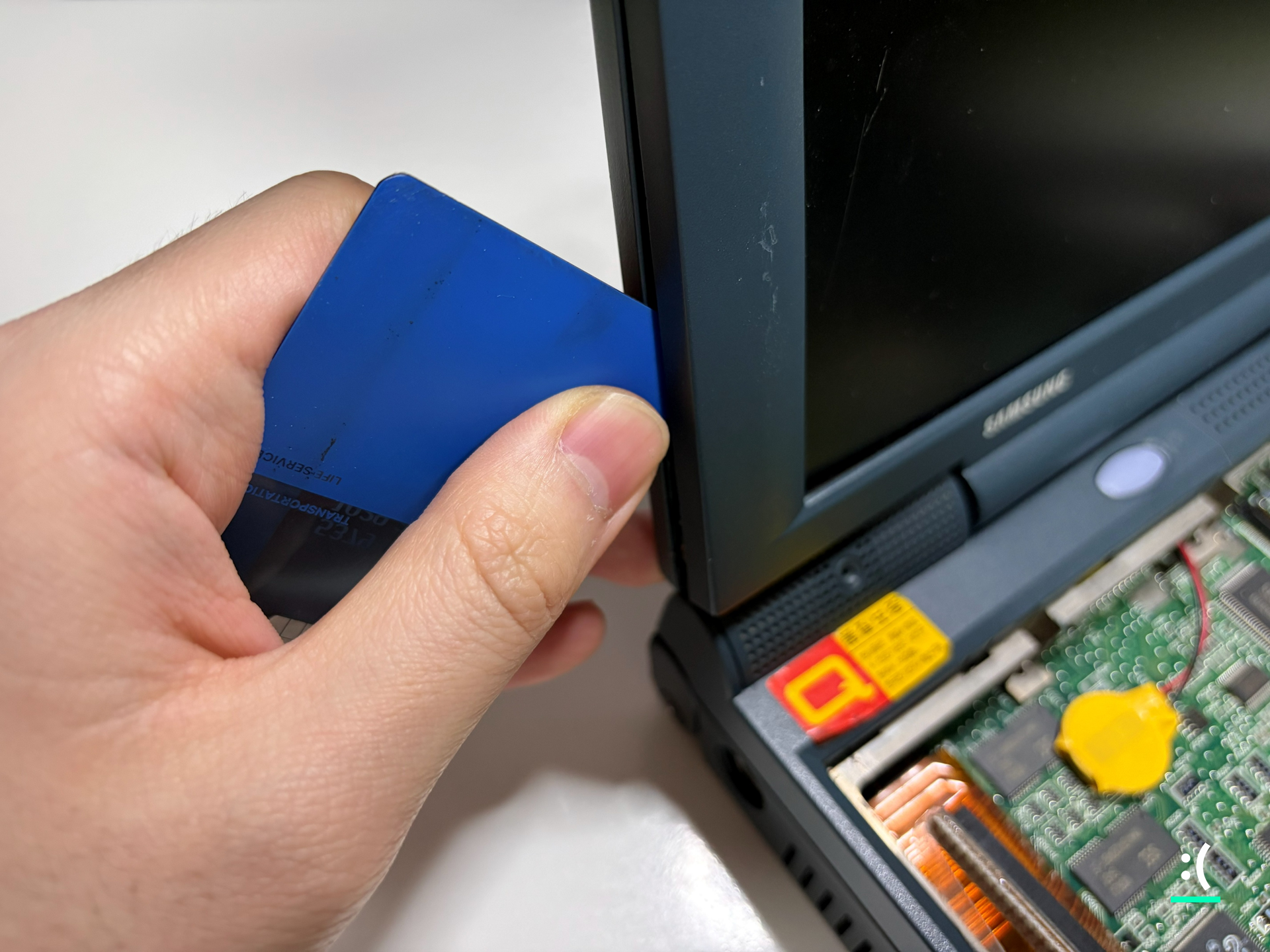
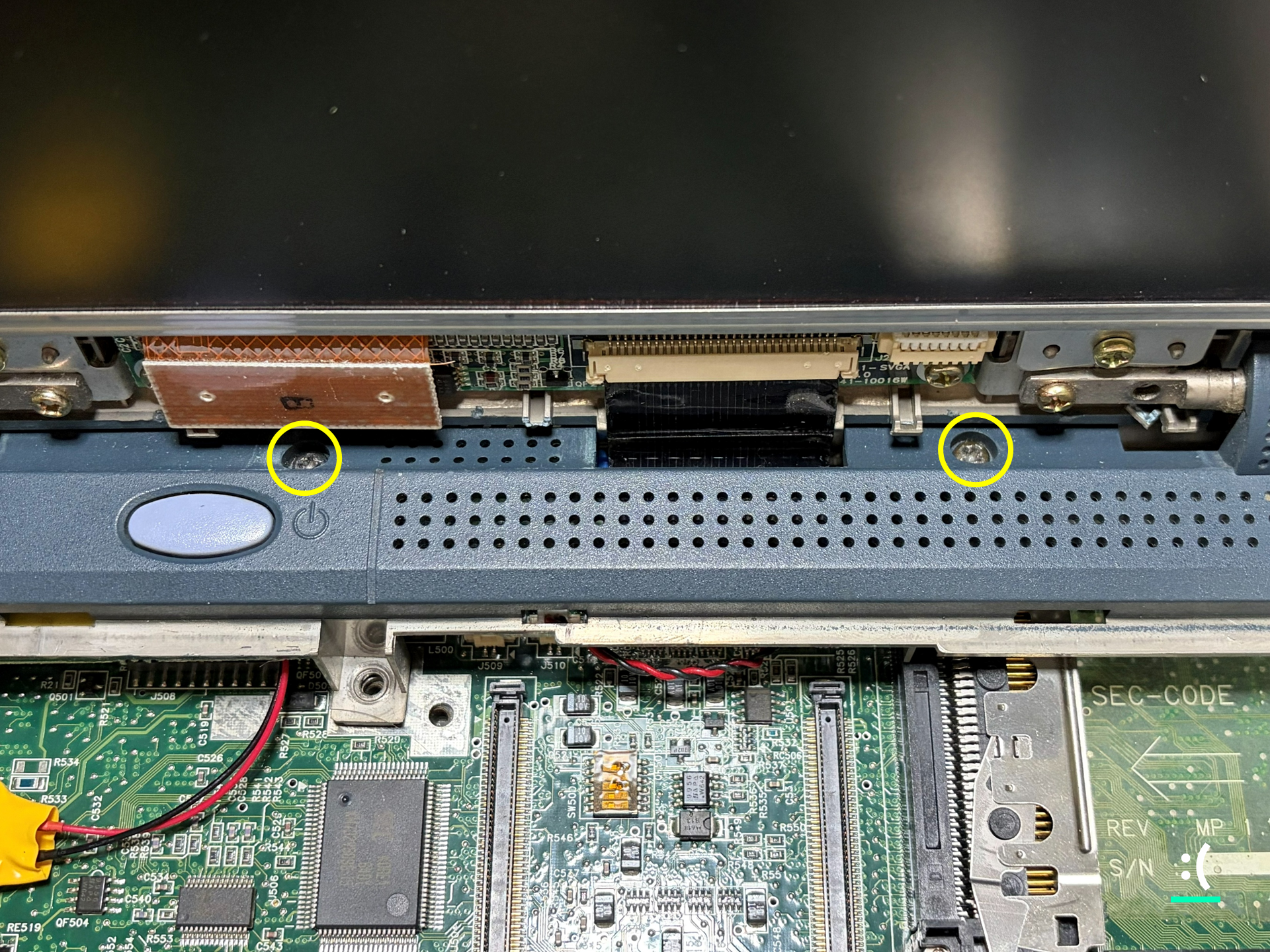
6. 베젤을 벗겨낸 후 액정부를 약 70도 각도로 펼치면 상판에 고정된 [십자 나사] 2개가 노출되는데, 이를 탈거한다.
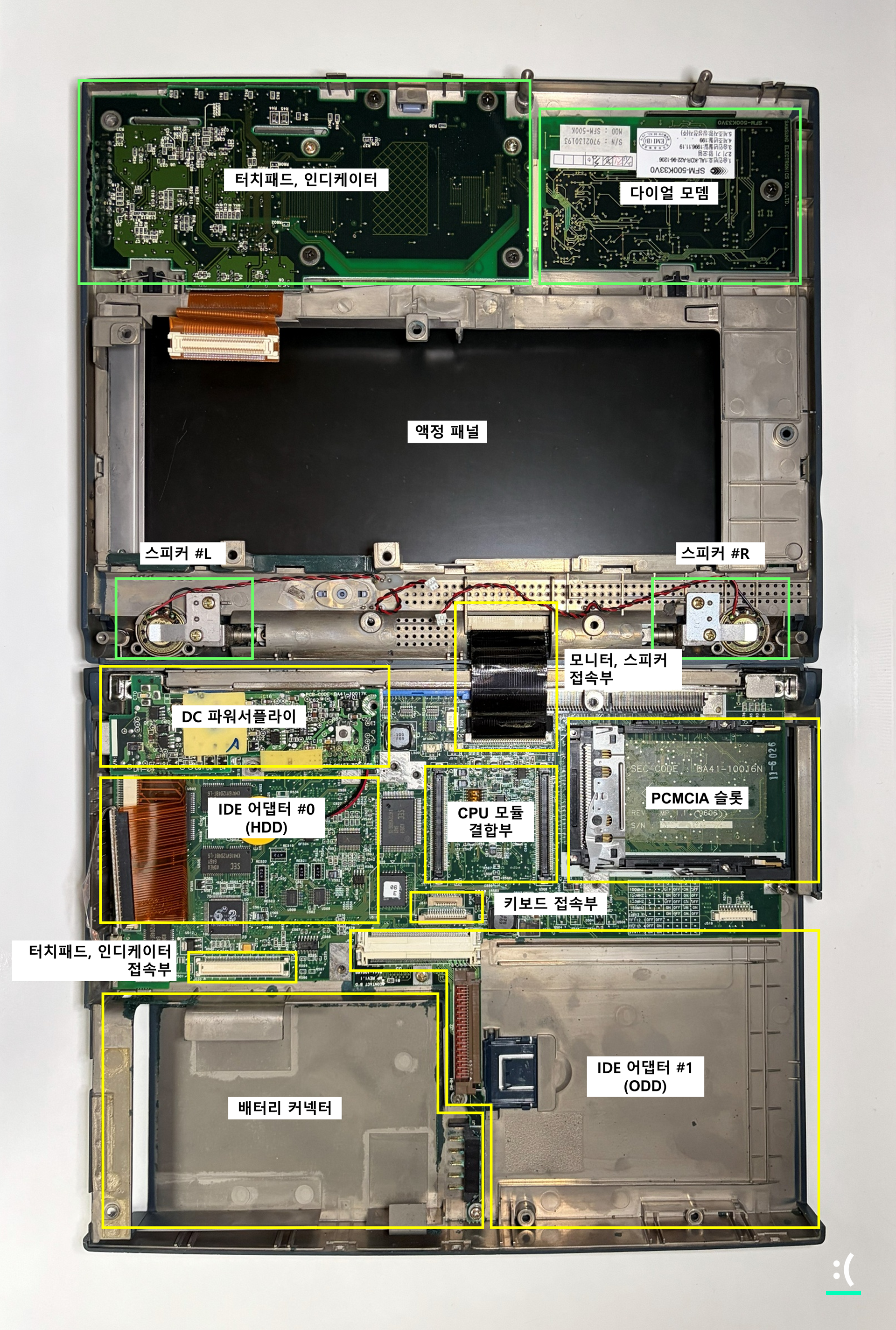
부품 구성도
- 초록색 표시: '상판' 구성품
- 노란색 표시: '하판' 구성품
부품 교체 및 업그레이드
CMOS 배터리
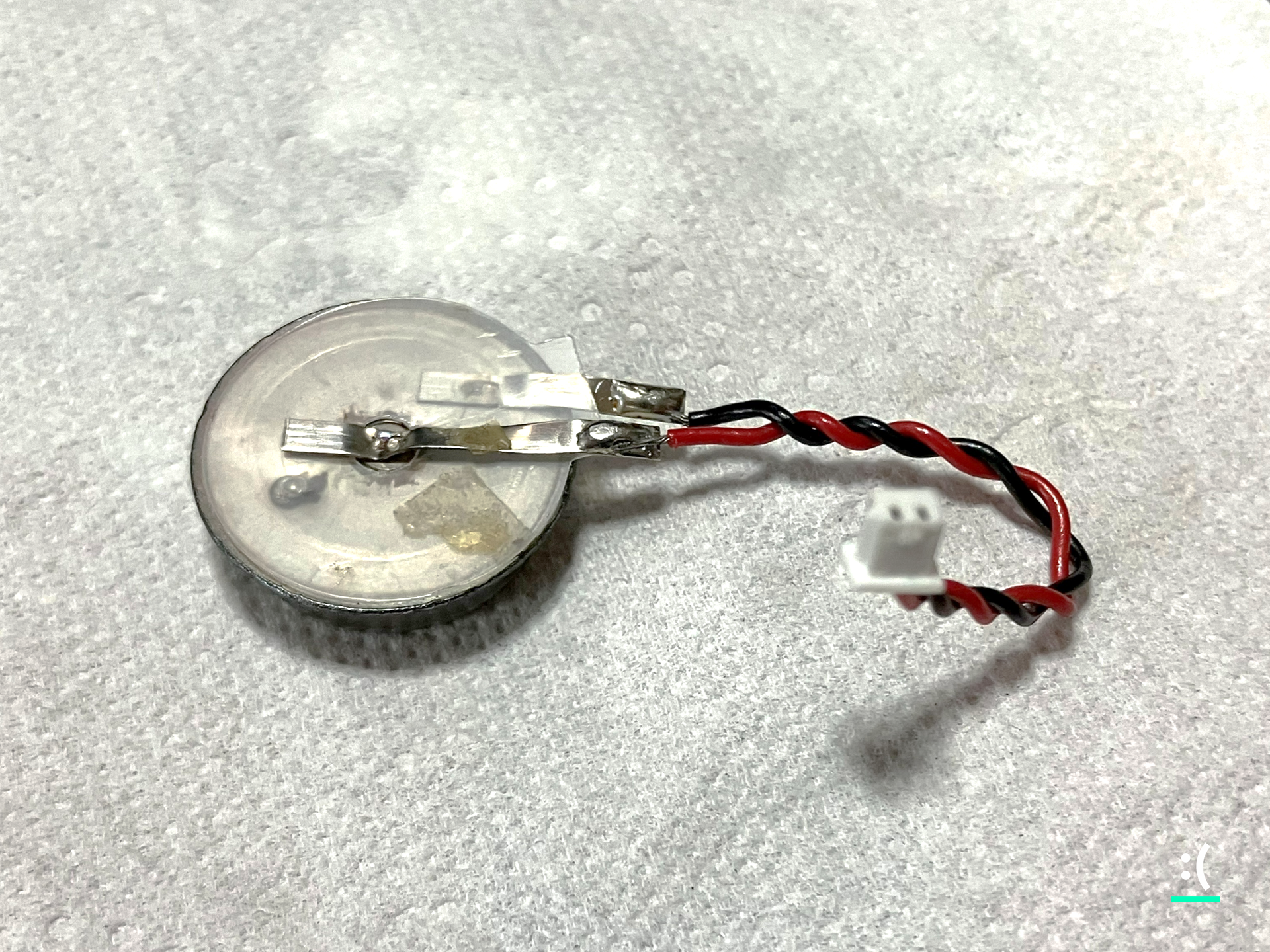
기본으로 장착된 배터리는 3.6V 전압의 TL-5186이라는 모델로, 여기에 2핀 커넥터가 납땜된 채로 장착되어 있다.
TL-5186 : 배터리 > 파워/전원
BATT LITHIUM 3.6V WAFER 22.8MM - Bulk - 24120원 국내 최대 전자부품 전문 쇼핑몰 - 아이씨뱅큐
www.icbanq.com
정석적으로는 이 모델과 동일한 전압(3.6V)를 가진 LIR2032 규격의 전지를 대체용 부품으로 쓰는 것이 좋지만, 사실 이보다 살짝 낮은 3V CR2032 규격도 문제 없이 호환된다.
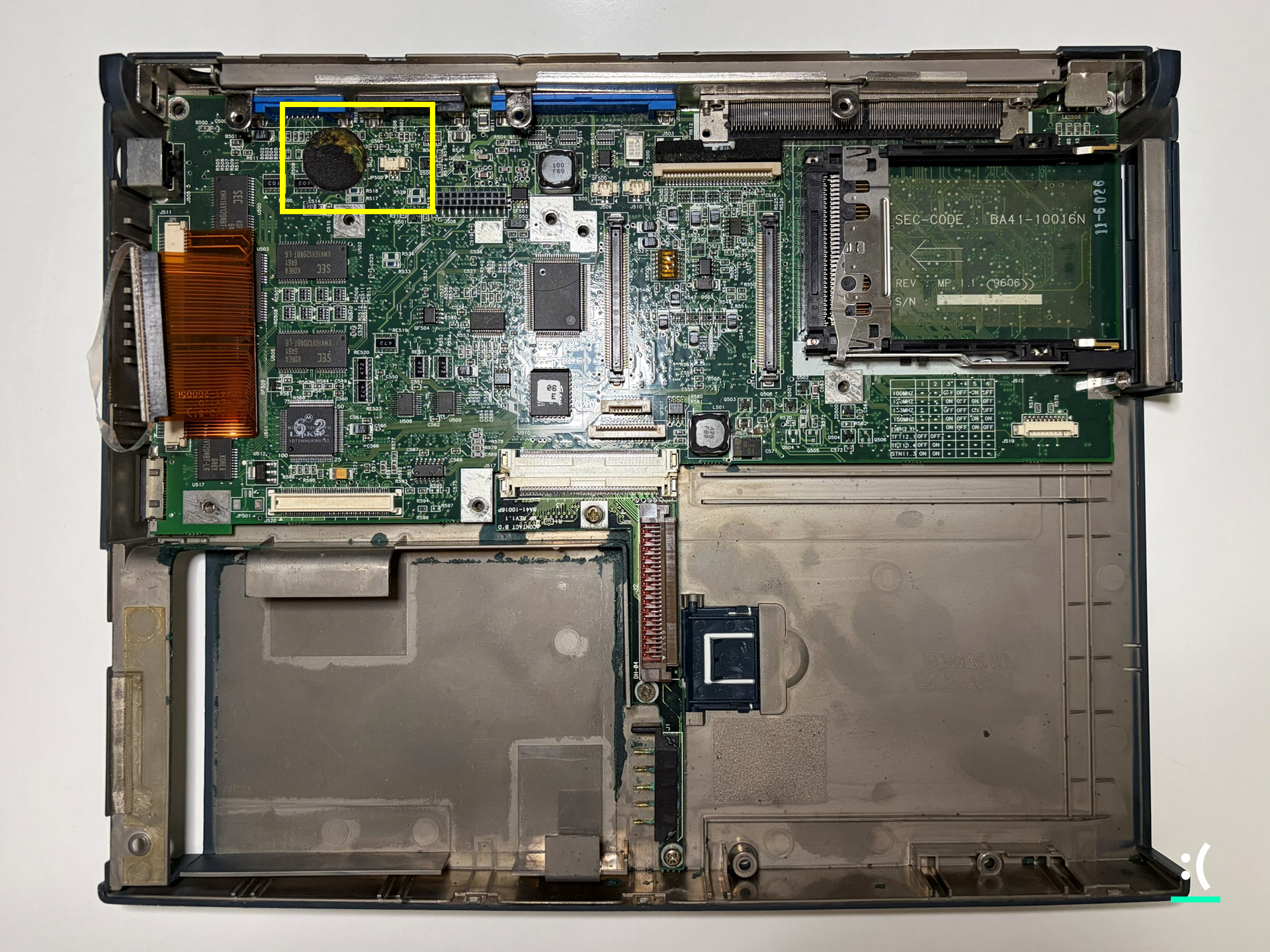
메인보드 위에 얹힌 [DC 파워서플라이]를 들어내면 CMOS 배터리 장착을 위한 2핀 단자를 볼 수 있다.

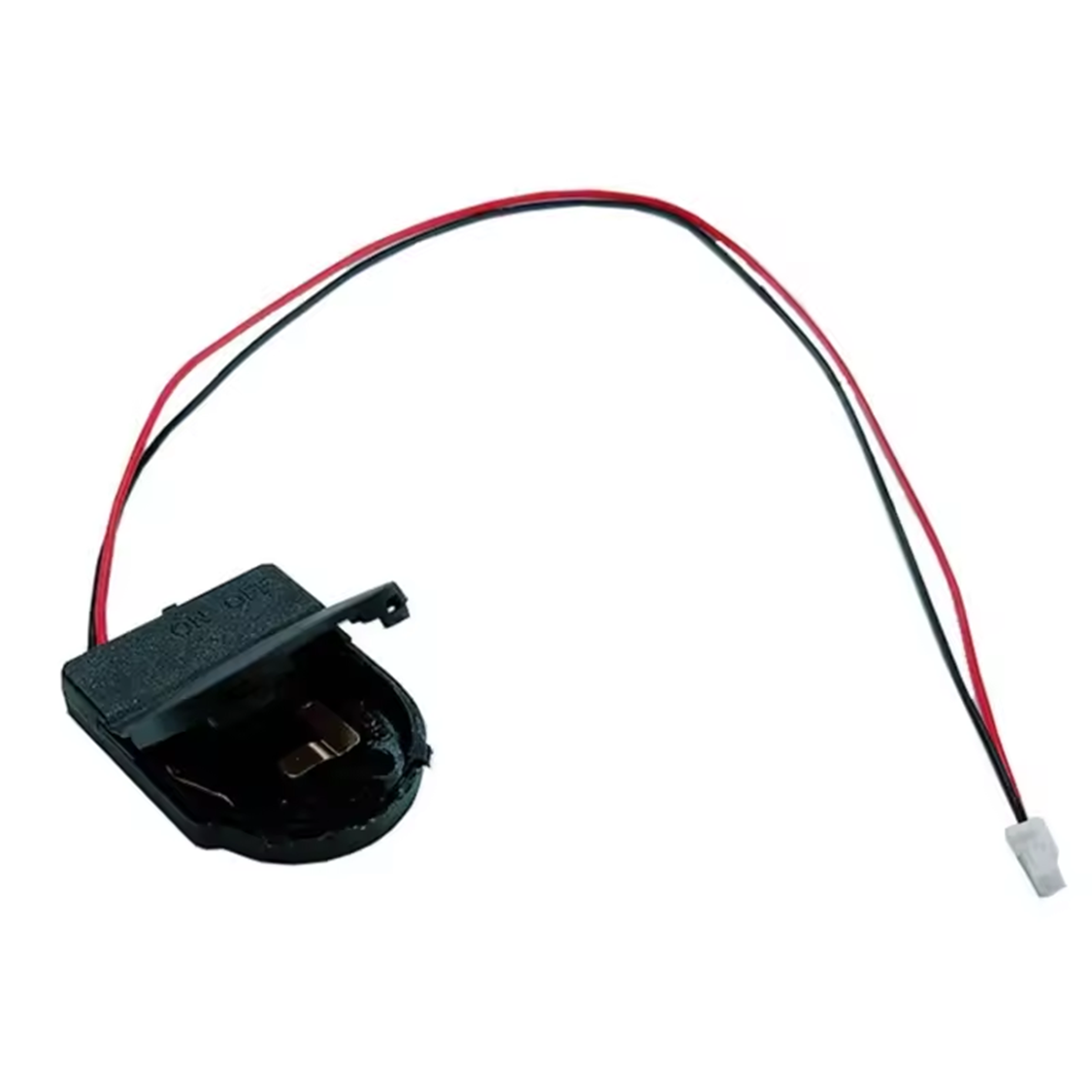
여기에 2핀 커넥터가 내장된 [일체형 배터리] 또는, 호환되는 전지가 들어간 [배터리 홀더]를 장착해 주면 된다.
와이어 포함 2032 배터리, 노트북 마더 보드 BIOS CMOS 배터리, 와이어 분해 배터리, CR2032, 2 개/몫 - Al
Smarter Shopping, Better Living! Aliexpress.com
ko.aliexpress.com
RTC 배터리 박스 배터리 전원 공급 케이블, 라즈베리 파이 5 개발 보드용, CR2032 배터리 미포함 - Ali
Smarter Shopping, Better Living! Aliexpress.com
ko.aliexpress.com
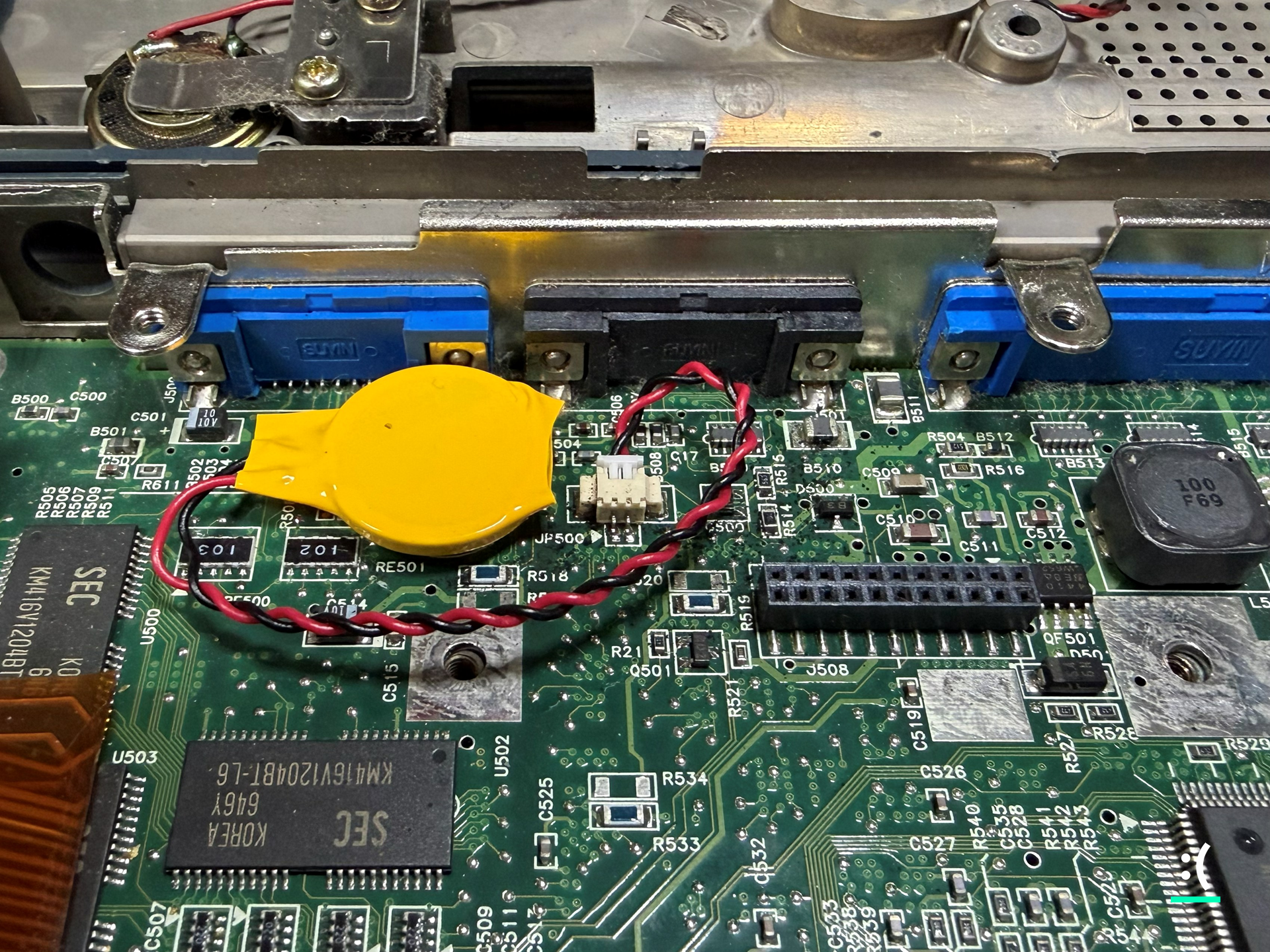
필자의 경우 주변에서 쉽게 구할 수 있었던 [일체형 배터리]를 썼으나, 추후 교체 작업의 편이성을 고려한다면 [배터리 홀더]를 쓰는 편을 강력히 추천한다.
모니터용 FFC 케이블
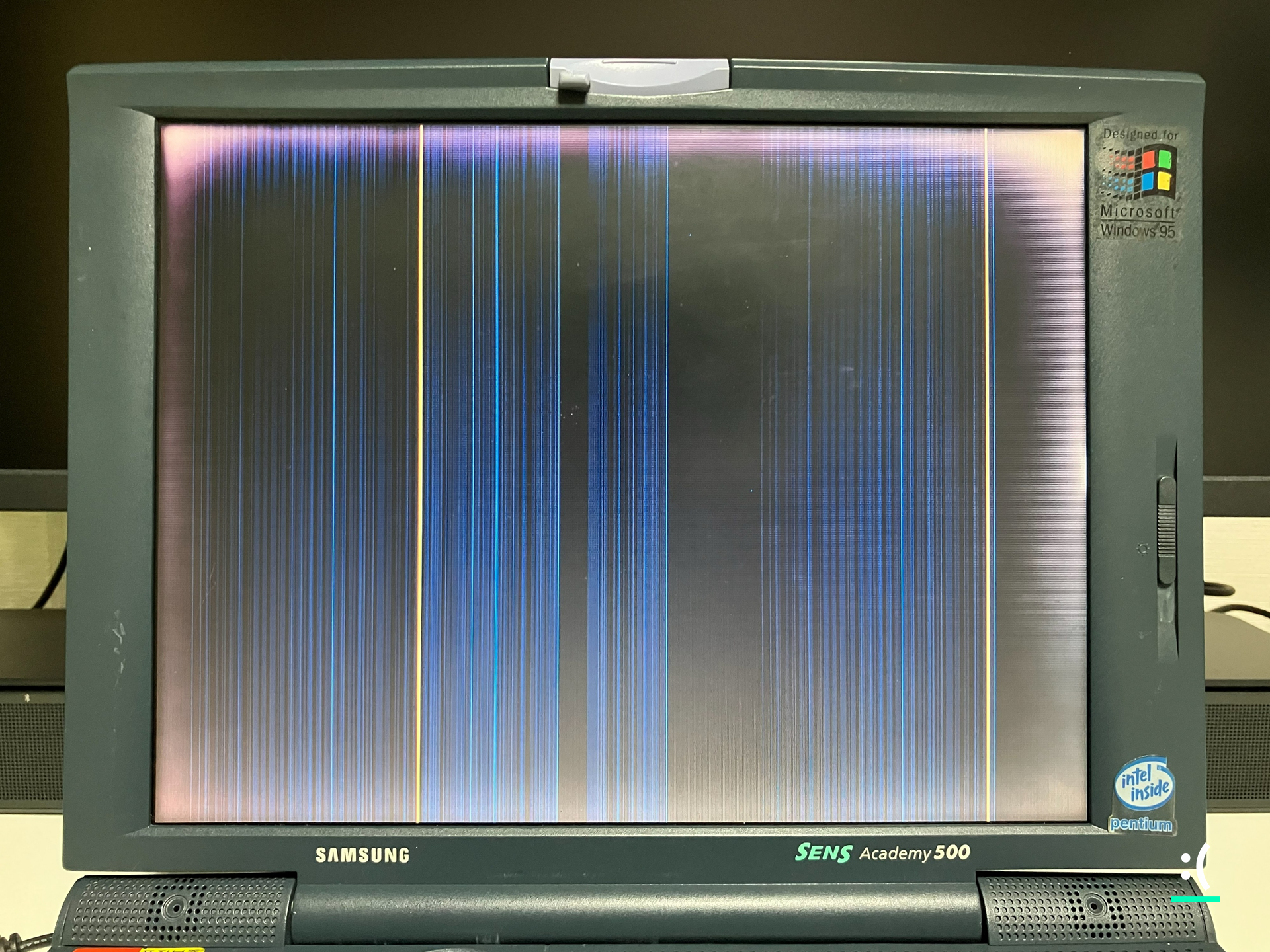
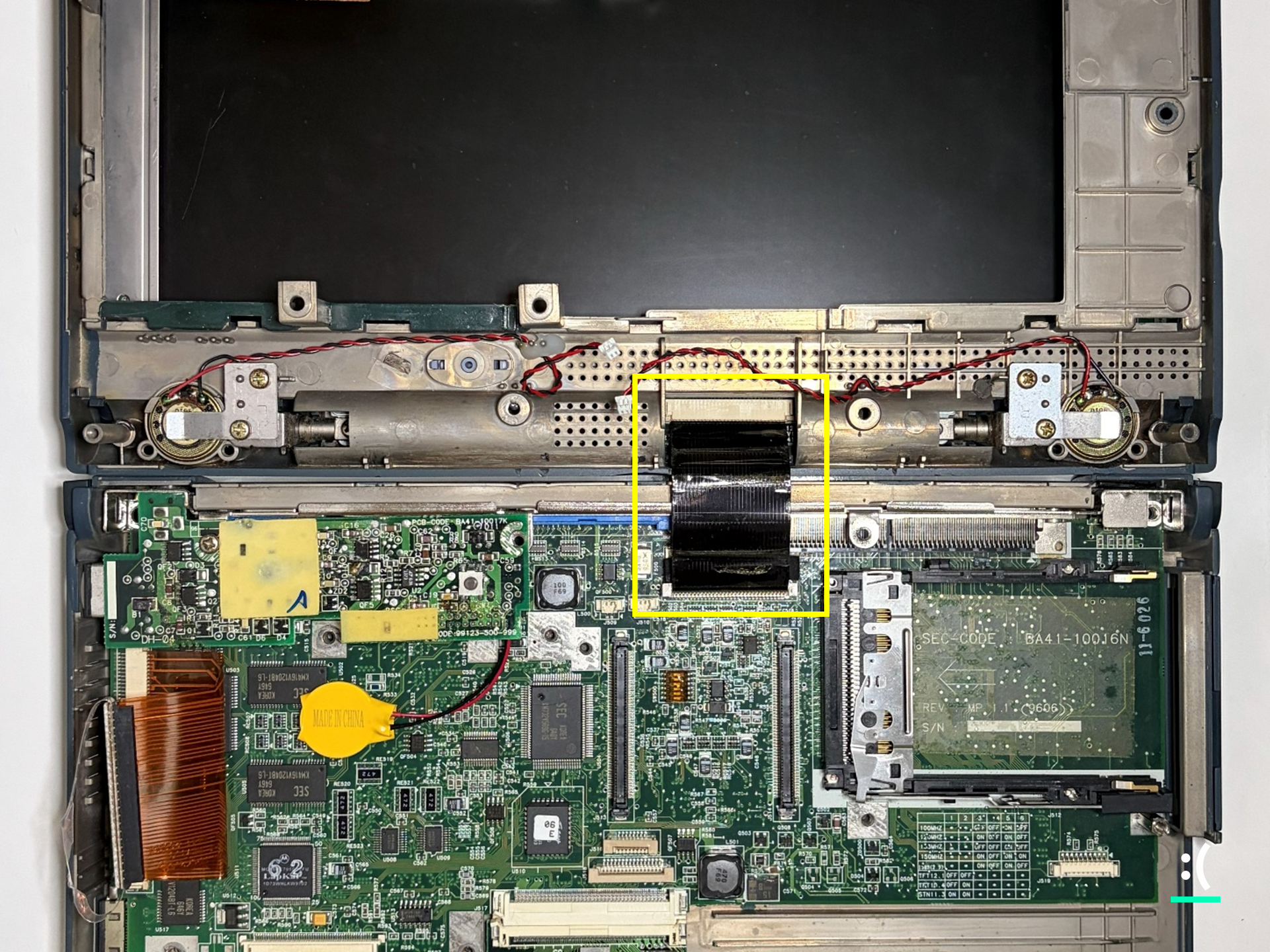
사용 중 화면이 고르게 나오지 않을 경우, 우선 액정 패널과 메인보드 사이에 연결된 [FFC 케이블]의 불량 또는 노후화를 의심해 보는 것이 좋다.
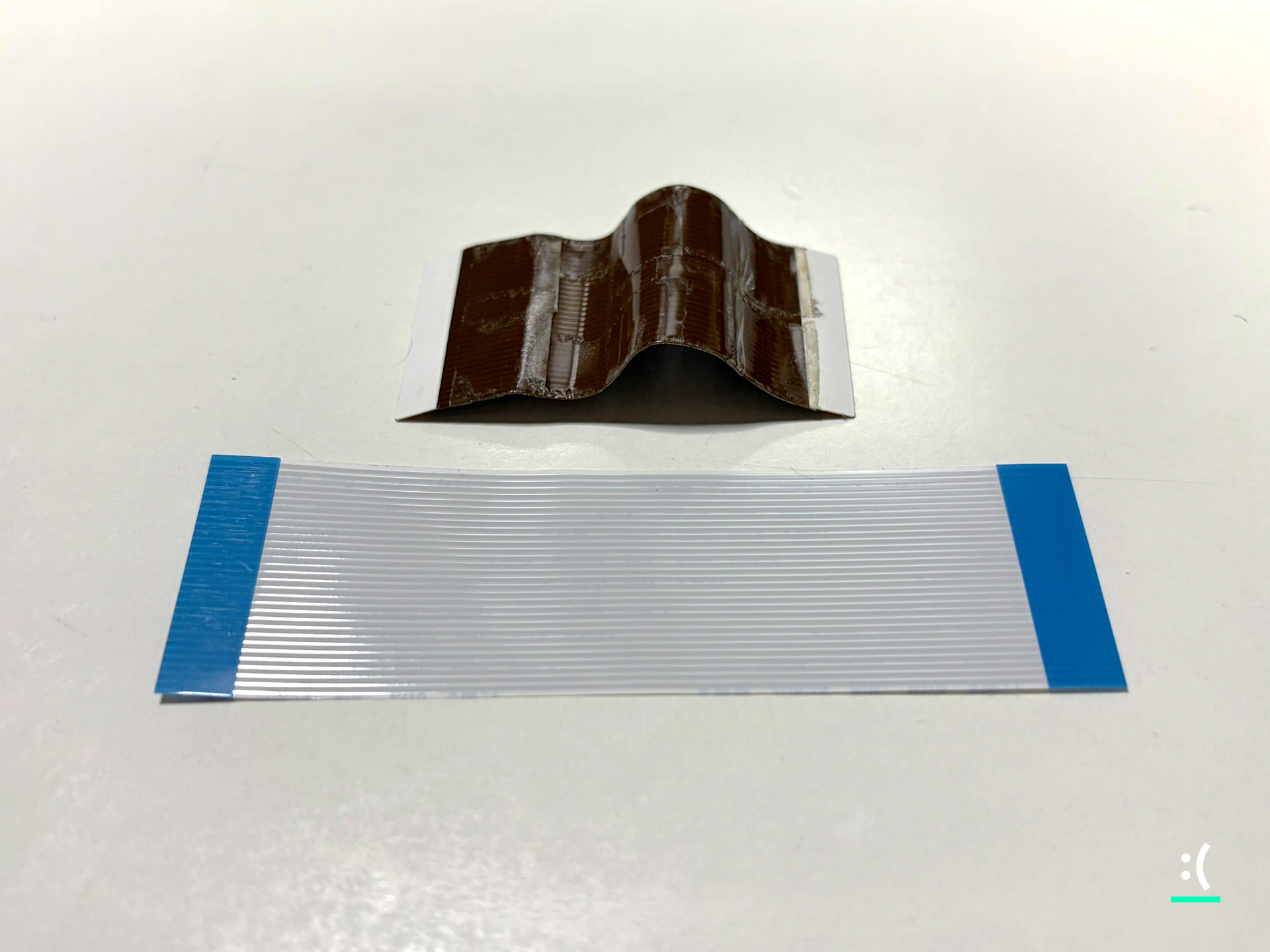
여기에 쓰이는 [FFC 케이블]은 표준 규격이기에 대체용 부품을 쉽게 구할 수 있는데, 정확히는 도체부가 모두 같은 방향(Forward Direction)에 위치한 핀피치 1.0mm의 30핀 케이블이 여기에 호환된다.
10PCS FPC/FFC 리본 유연한 플랫 케이블 24 26 30 32 34 40 핀 피치 0.5/1.0MM 와이어 6/10/15/20/25/30/40CM 플랫
Smarter Shopping, Better Living! Aliexpress.com
ko.aliexpress.com
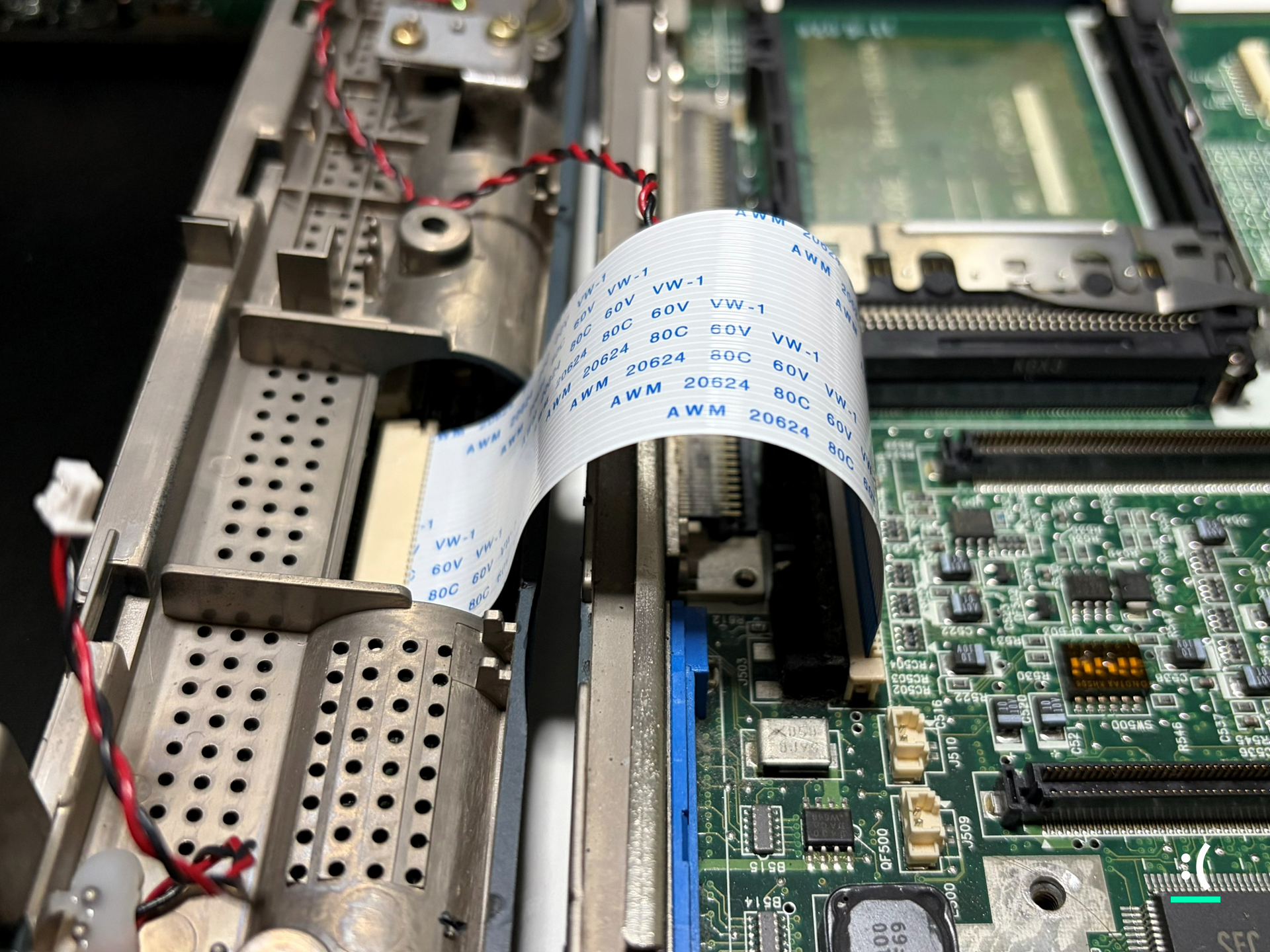
기본으로 장착된 케이블의 길이는 약 6cm이지만 실착 시 매우 팽팽하게 당겨지는 감이 없지 않다. 여유로운 실착을 원한다면 10cm 길이의 케이블을 사용해도 무방하다.
메인 드라이브

메인 드라이브 연결부로 쓰이는 0번 IDE 어댑터는 44핀 IDE 규격으로, 보통 이곳에는 2.5" HDD가 연결되는 것이 일반적이다. 그러나 여기에 맞는 HDD를 중고로도 구하기 어려워진 요즘은 CF 카드와 CF to IDE 어댑터 조합이 자주 활용된다.
CF 카드의 인터페이스가 내부적으로는 IDE 규격을 그대로 따르기에 호환성이 보장될 뿐더러, HDD보다 속도도 빠르고 소음도 발생하지 않아 현재로서는 이쪽이 더할 나위 없이 좋은 선택지라고 볼 수 있다.
CF to IDE 어댑터 선택
시중에서 찾아볼 수 있는 CF to IDE 어댑터는 [① 기판으로만 구성된 유형]과, [② 2.5" HDD 크기의 하우징까지 갖춘 유형]의 두 가지로 나뉜다.
CF 어댑터 카드 CF-IDE SSD HDD 어댑터 카드 컴팩트 플래시 CF 메모리 카드, 2.5 인치 44 핀 IDE 노트북 SSD
Smarter Shopping, Better Living! Aliexpress.com
ko.aliexpress.com
듀얼 CF-IDE 하드 디스크 어댑터 카드 2 CF 카드-2.5인치 44핀 IDE 교체용 하드 디스크, 브래킷 모델 - A
Smarter Shopping, Better Living! Aliexpress.com
ko.aliexpress.com
아무래도 후자를 쓰면 메인보드에 장착할 때 느껴지는 이질감이 줄어들겠지만 가격이 전자에 비해 다소 비싼 편이라는 것이 단점.
CF 카드 선택
보통 HDD를 대체하기 위한 용도로는 '이동식 디스크'가 아닌 '고정 디스크'로 인식되도록 설계된 [산업용 CF 카드]가 제일 우수하다고 알려져 있다.
정석적으로는 카드 라벨에 'Industrial' 등의 문구가 따로 표기된 채로 나오는 산업용 제품을 구하는 것이 좋지만, 필자의 경우 알리 등지에서 저렴하게 판매되는 제품을 아무거나 구해다 써도 문제가 없긴 했다. (장기적인 안정성은 장담하기 어렵지만)
고속 컴팩트 플래시 카드 256MB 512MB 1GB 2GB CF 카드 4GB 8GB 16GB 32GB 64GB C10 컴팩트 플래시 디지털 메모
Smarter Shopping, Better Living! Aliexpress.com
ko.aliexpress.com
[Transcend] CF Card 180I 산업용 [8GB] (50핀, 85MB/s, 70MB/s, SLC, 3년 보증) : 컴퓨존
[Transcend] CF Card 180I 산업용 [8GB] (50핀, 85MB/s, 70MB/s, SLC, 3년 보증)
www.compuzone.co.kr
참고로 바이오스에서 인식 가능한 메인 드라이브 용량의 상한은 약 8.2GB이기에, 메인 드라이브를 단일 파티션으로 운용하고자 할 경우 1GB ~ 8GB 사이 용량의 카드를 사용하는 것을 권장한다.
CF 카드로 부팅되지 않을 경우
이 단락은 필자가 겪었던 문제에 관한 내용인데, 8GB 이상의 CF 카드를 사용하면 바이오스에서는 이를 정상적으로 인식하나 MS-DOS 커널 부팅은 진행되지 않는 문제가 간혹 발생했다.
(알리발 싸구려 CF 카드를 썼기에 발생하는 문제일 수도 있어서, 제대로 된 산업용 CF 카드를 썼을 때에도 이런 문제가 발생할 수 있는지는 확실치 않음)
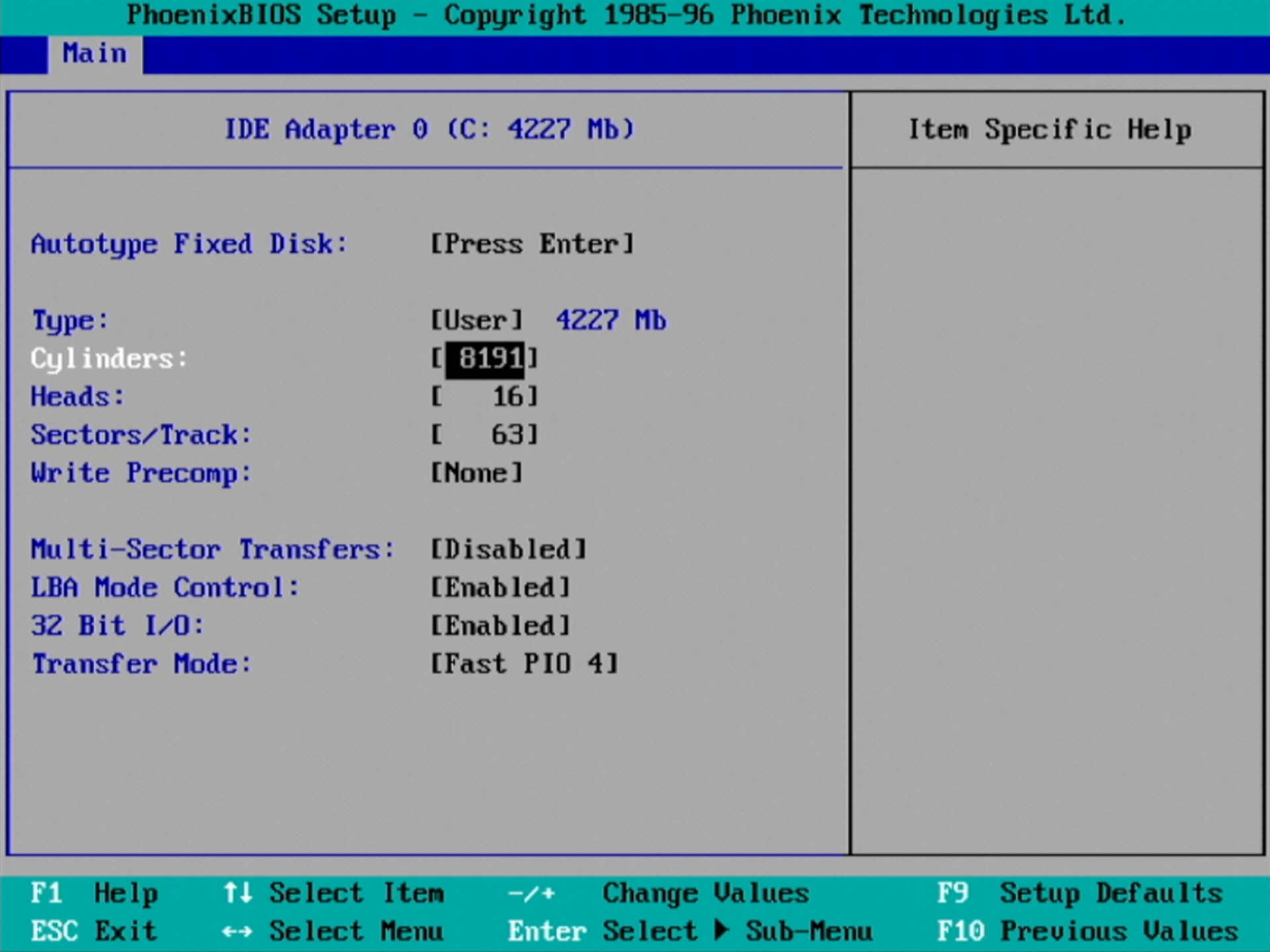
이러한 문제가 발생할 경우 바이오스 설정에서 0번 IDE 어댑터가 인식하는 실린더 수를 8,191개 미만으로 설정해 주면 일단 정상적으로 부팅이 된다.

이때 바이오스는 4.2GB의 드라이브가 장착된 것으로 인식하지만, 부팅 후 윈도우 등에서는 드라이브의 전체 용량을 잘 인식한다.
RAM
메모리 확장을 위해 144핀 EDO DRAM 규격의 추가 메모리 슬롯을 활용할 수 있다.
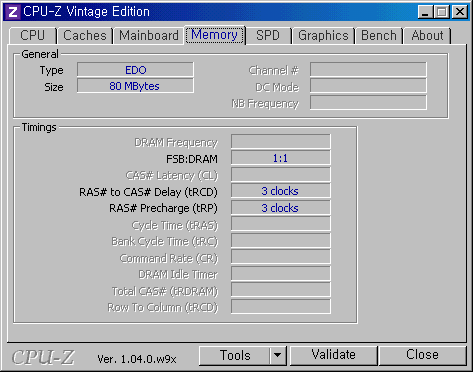
여기에는 최대 64MB 용량의 메모리를 장착할 수 있기에, 16MB 온보드 램을 포함하면 구성 가능한 최대 램 용량은 총 80MB다.

메모리 슬롯은 하판 바닥면의 [십자 나사]를 탈거하고 뚜껑을 열면 확인할 수 있다.
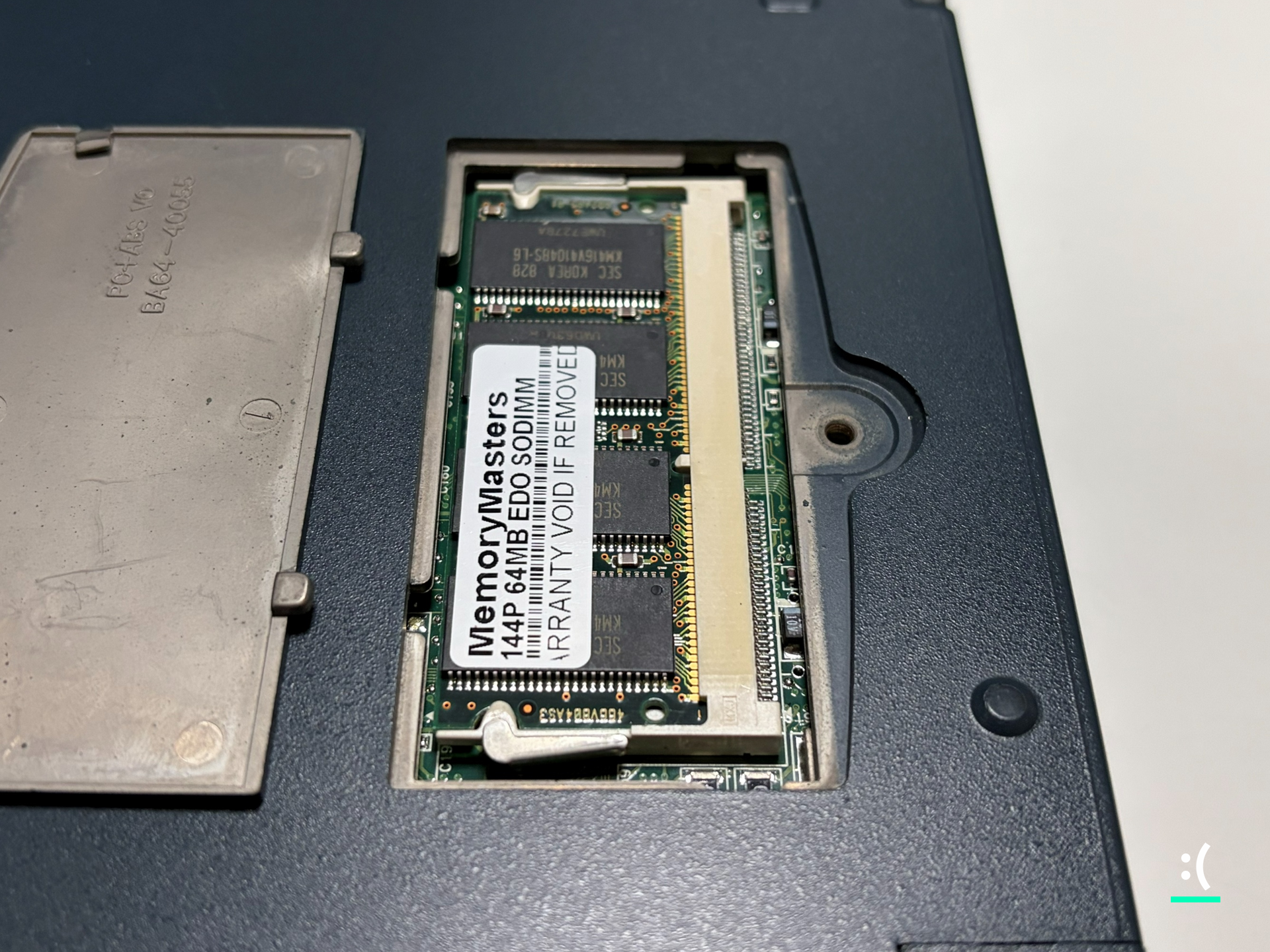
다만 소소한 문제가 있다면 이 슬롯에 맞는 EDO 규격의 메모리를 구할 수 있는 곳이 현재는 그리 많지 않다는 것.
필자의 경우 이베이까지 수소문한 끝에 산업용으로 판매되고 있는 듯한 64MB 메모리를 배송비 포함 34달러(한화 약 4만 8천원)에 구할 수 있었다.
64MB EDO MEMORY RAM 60NS SODIMM 144-PIN 3.3V | eBay
Manufacturer Third Party. Condition New Other, Tested, 100% working condition. Helpful Links.
www.ebay.com
CPU
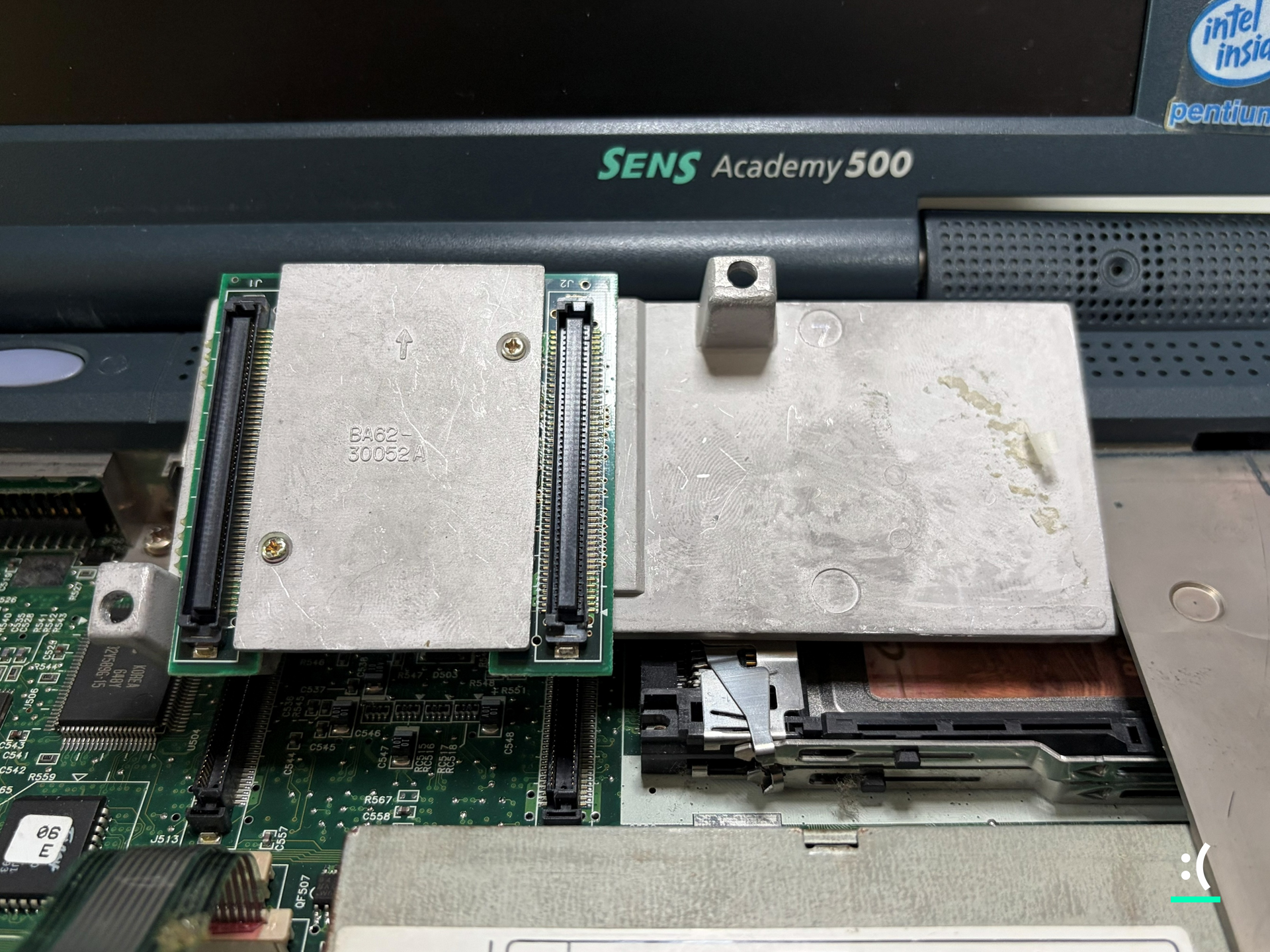
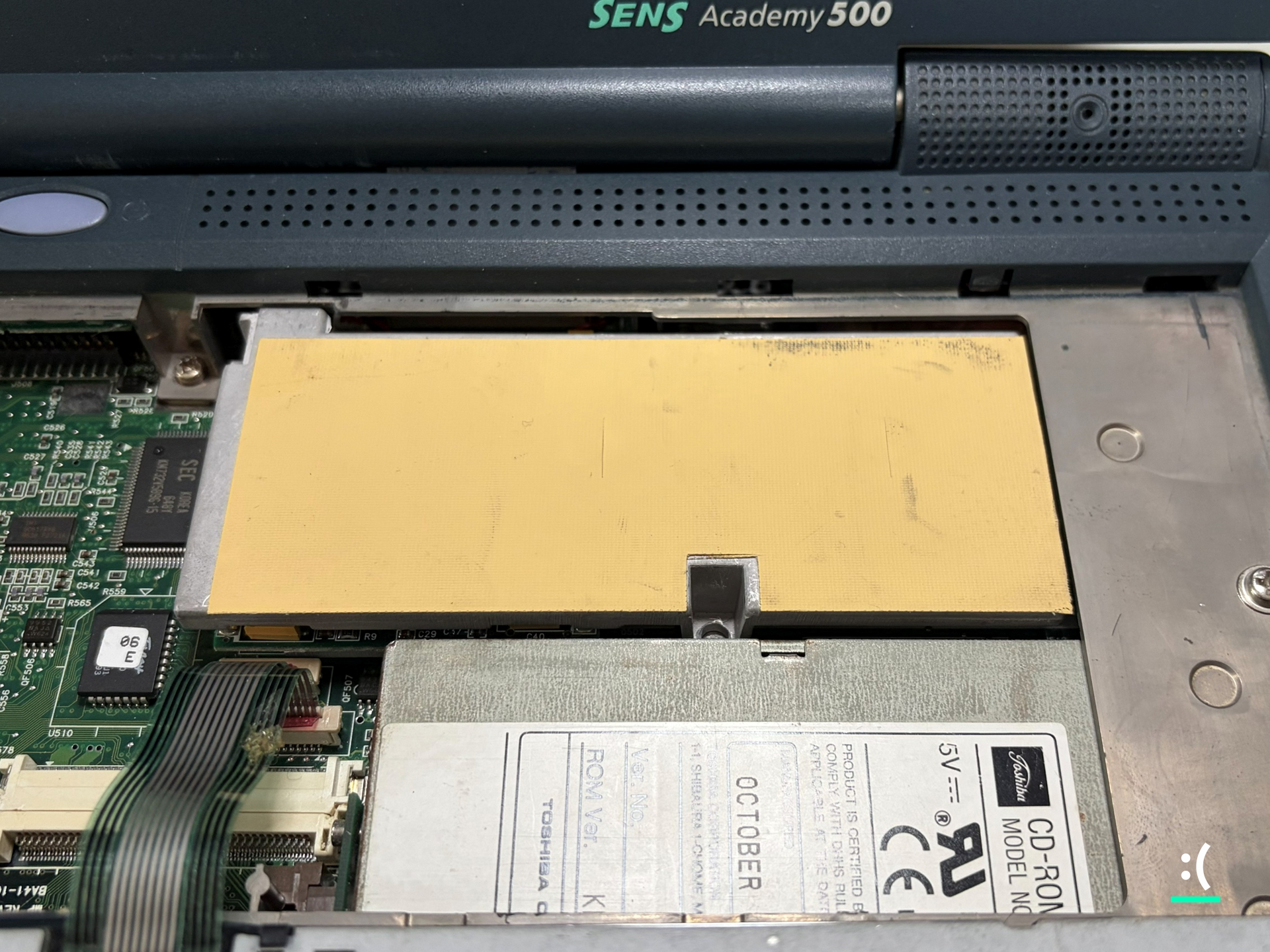
CPU는 Socket 7 규격의 TCP 모듈로 패키징된 칩셋과 방열판이 한 세트로 결합되어 장착된다. 별도의 쿨러 없이 오로지 방열판만으로만 발열이 제어되기에 CPU 동작 과정에서의 소음은 전혀 발생하지 않는다.
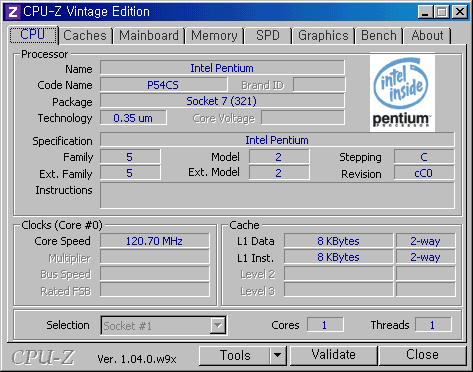
공식적으로 지원하는 CPU 기종은 Intel Pentium P54C 또는 P54CS 제품군이다.
이들 기종은 클럭 속도별로 여러 바리에이션을 가진 칩셋이 존재하기 때문에, P54CS의 경우 TCP 모듈 교체를 통해 최대 150MHz 클럭까지 성능을 업그레이드할 수 있다.
메인 드라이브에서 윈도우 98 SE 설치
센스 500 시리즈는 윈도우 95를 기본 탑재한 채로 출시되었고, 공식적으로 윈도우 98 SE까지 설치 가능한 스펙을 갖추고 있다.
이 모델은 플로피뿐만 아닌 CD 드라이브를 통한 부팅도 기본적으로 지원하므로 설치 CD를 이용한 윈도우 설치가 가능하다.
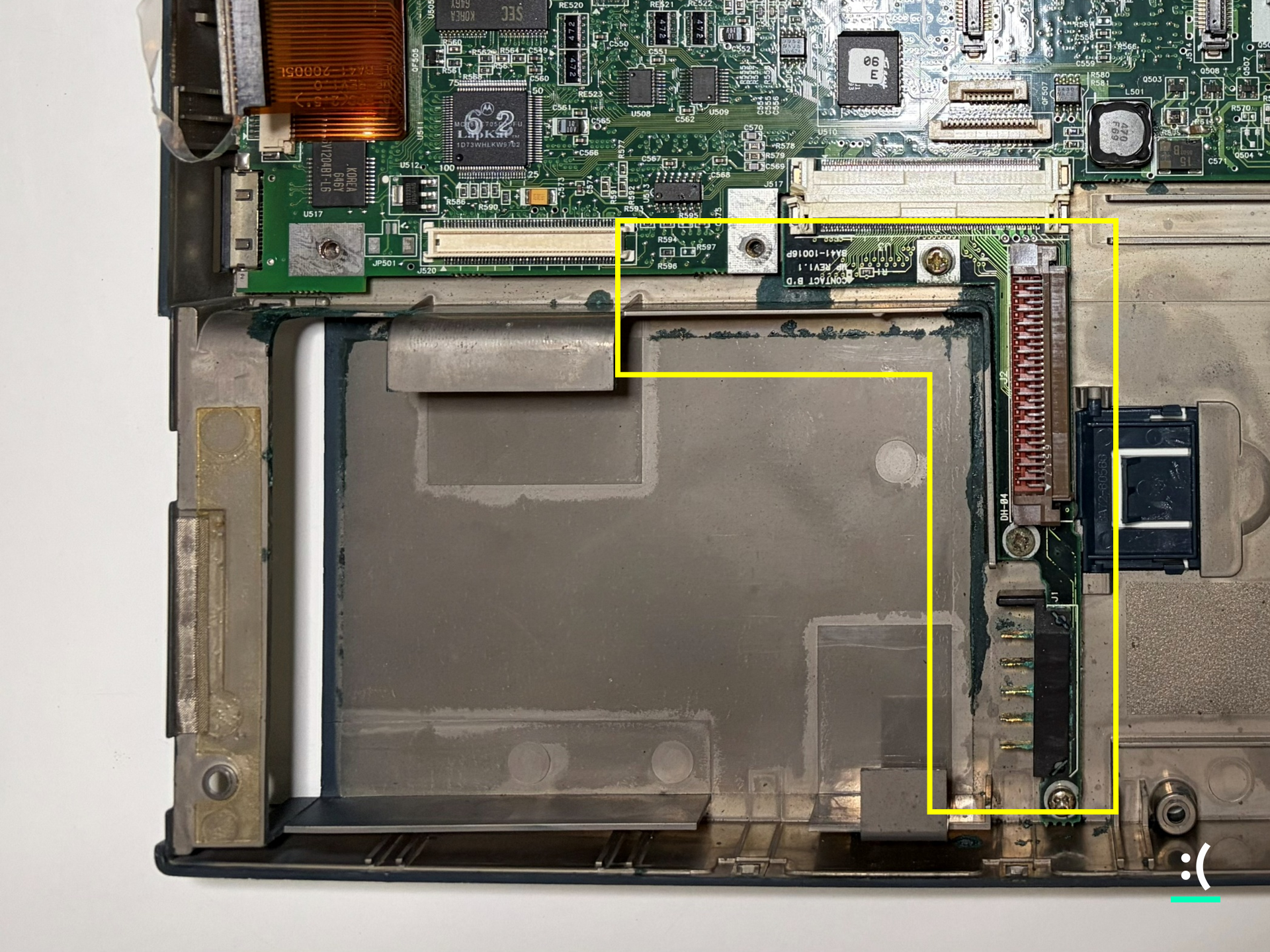
그러나 문제는 배터리가 장착된 채로 오랜 기간 방치되었다면 ODD가 제대로 작동하지 않을 가능성이 상당히 높다는 점이다.
ODD 연결에 쓰이는 1번 IDE 어댑터가 배터리 연결부와 매우 가까워 누액으로 인한 영향을 크게 받을 수밖에 없는 구조인데, 누액이 이곳에 오염을 가하게 되면 ODD에 전원은 공급되나 바이오스에서 인식이 되지 않는 등의 기능 고장이 높은 확률로 발생한다.
그렇기에 이럴 경우 유일하게 연결 및 인식이 가능한 메인 드라이브(CF 카드)를 부팅 디스크 겸 설치 미디어로 활용해야 한다.
1. 메인 드라이브로 활용할 CF 카드를 리더기 등을 통해 PC에 연결하고 아래와 같은 작업을 수행한다.
- rufus를 이용해 [MS-DOS] 부팅 디스크 만들기
- 이후 윈도우 98 SE 설치 CD의 내용물 중 [WIN98] 폴더만을 루트에 복사
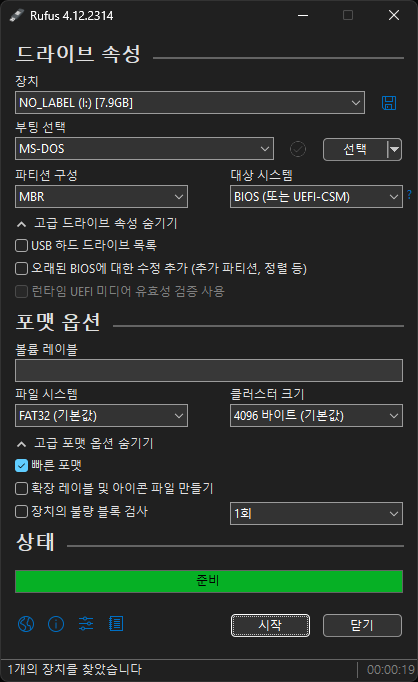

2. CF 카드로 부팅 후 나타나는 MS-DOS 화면에서 [WIN98] 폴더 안에 있는 setup.exe 파일을 실행한다.
C:\cd WIN98
C:\WIN98\setup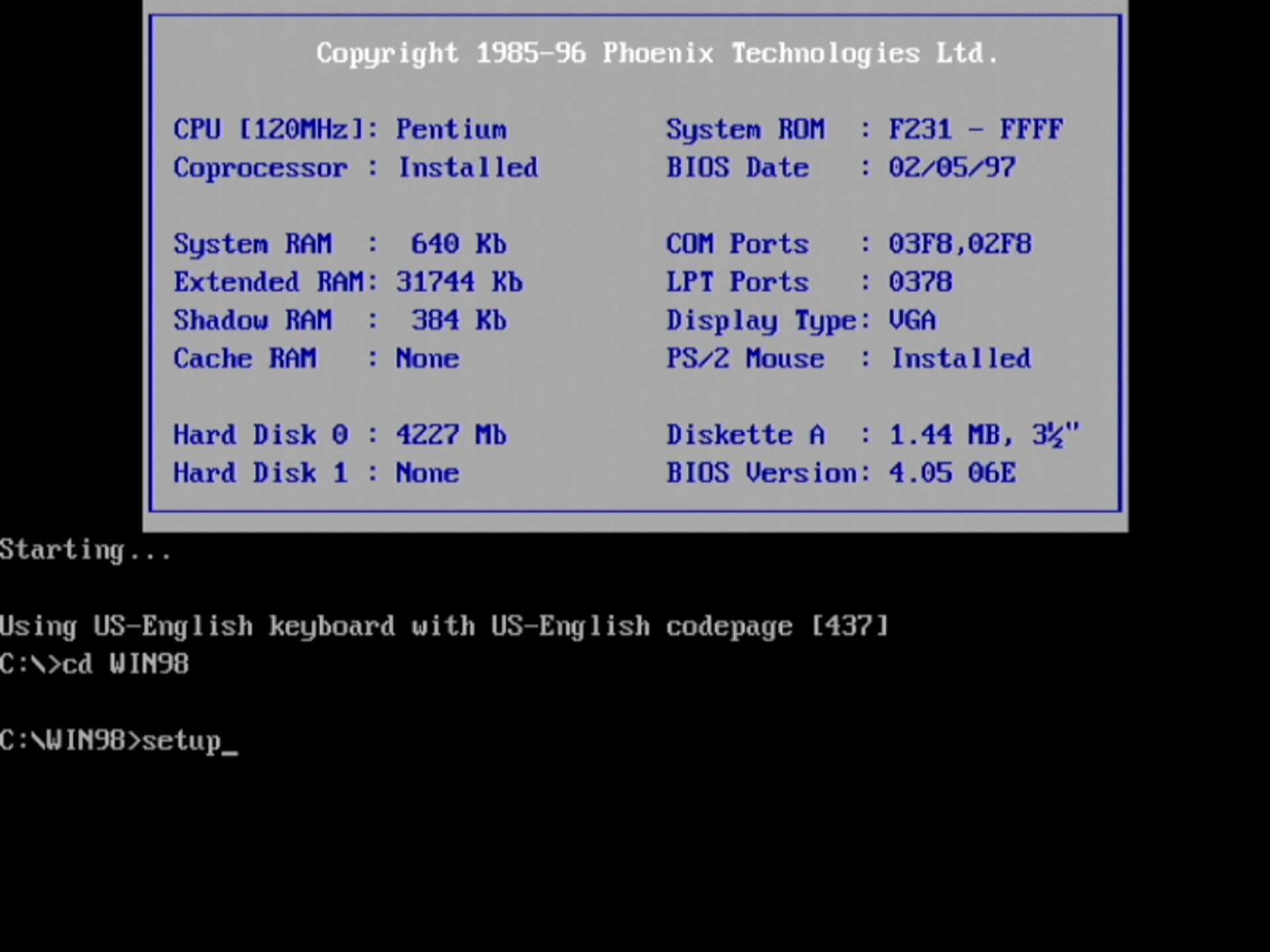
3. 그 뒤 [Enter] 키를 눌러 계속하고, 연이어 [Esc] 키를 눌러 ScanDisk 검사 과정을 생략 후 진행한다.
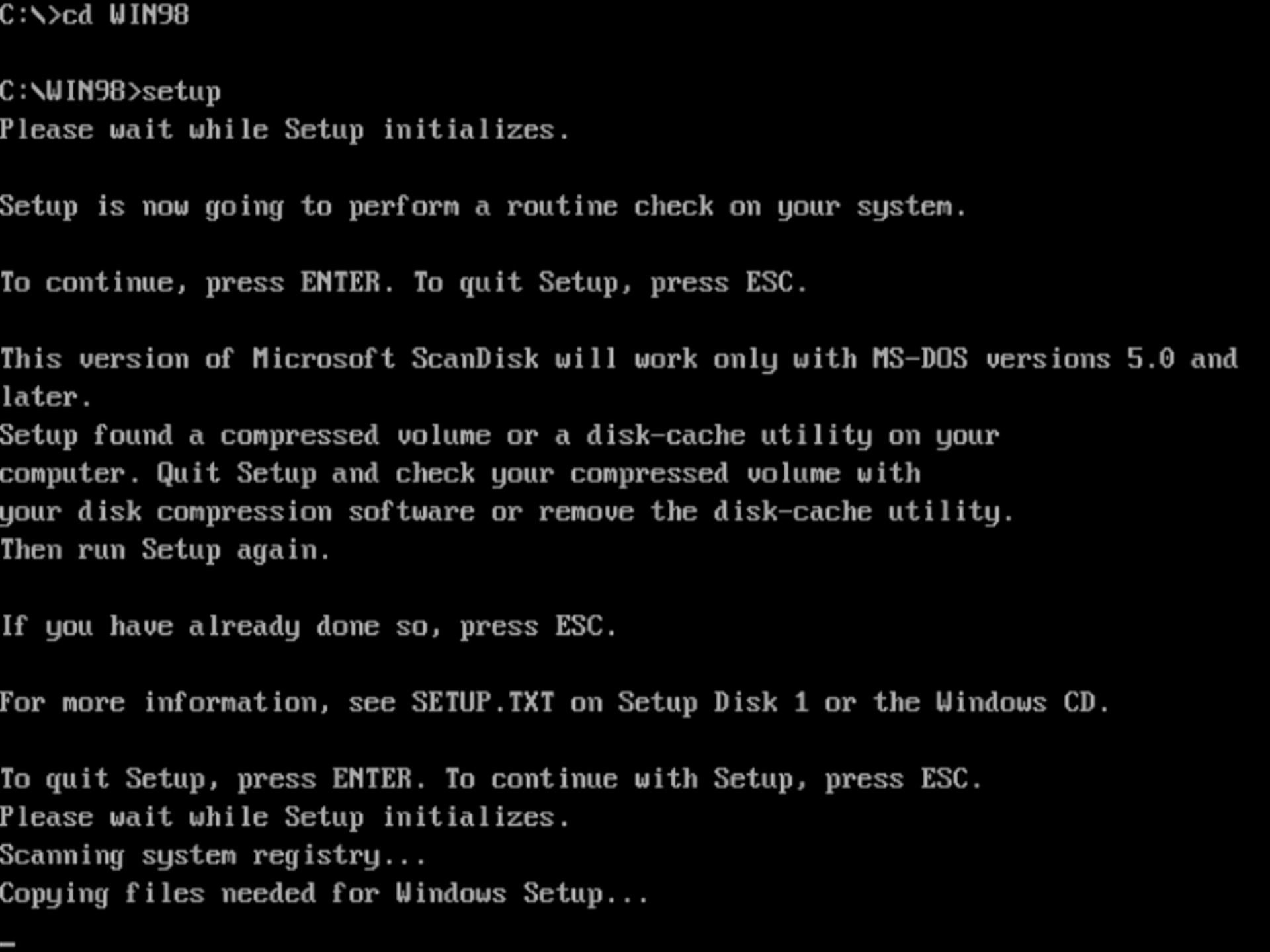
4. 그 뒤부터는 설치 마법사의 안내에 따라 본격적인 설치 작업을 진행할 수 있다.
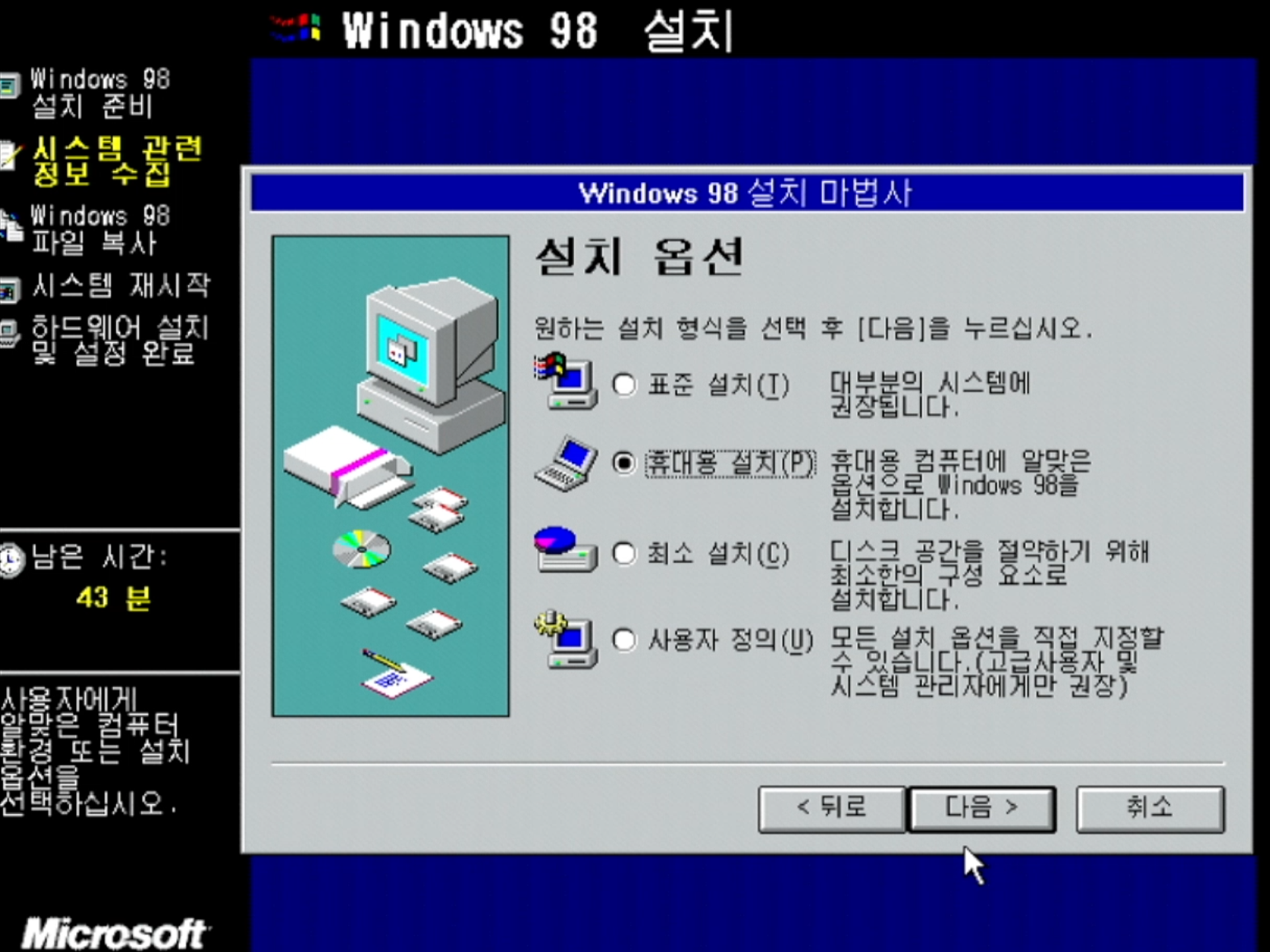
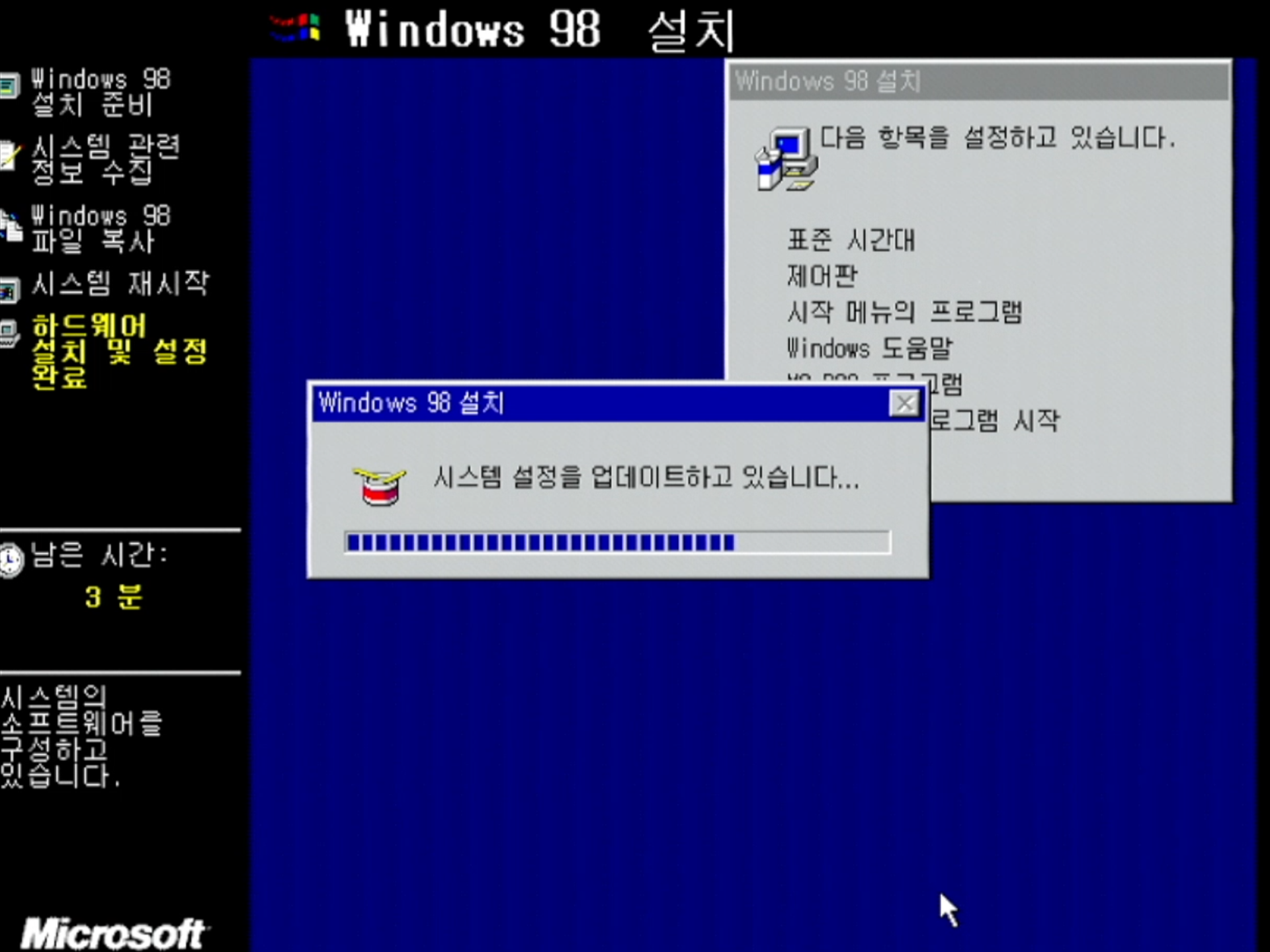
장치 드라이버 설치 (윈도우 98 SE 기준)
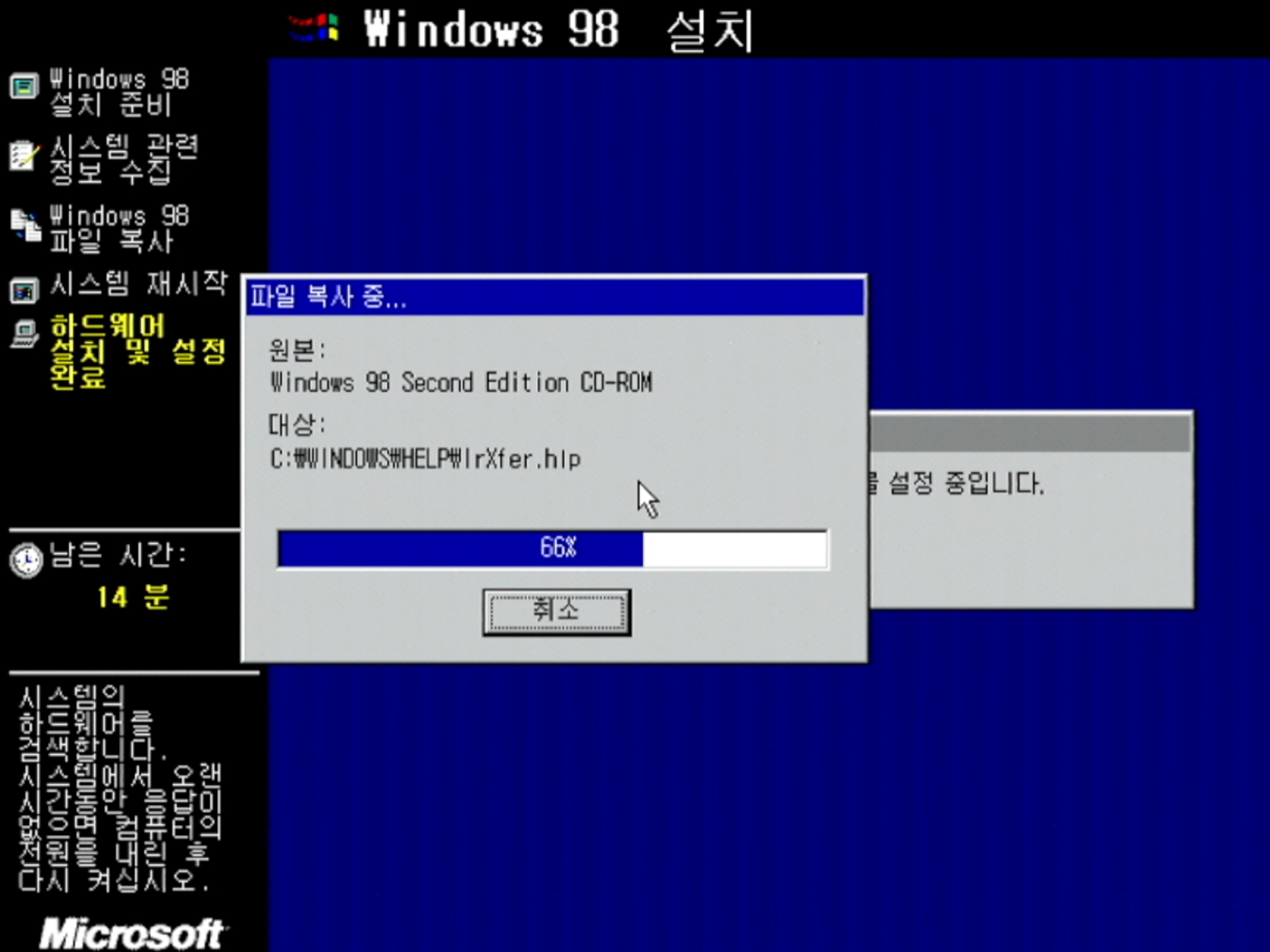
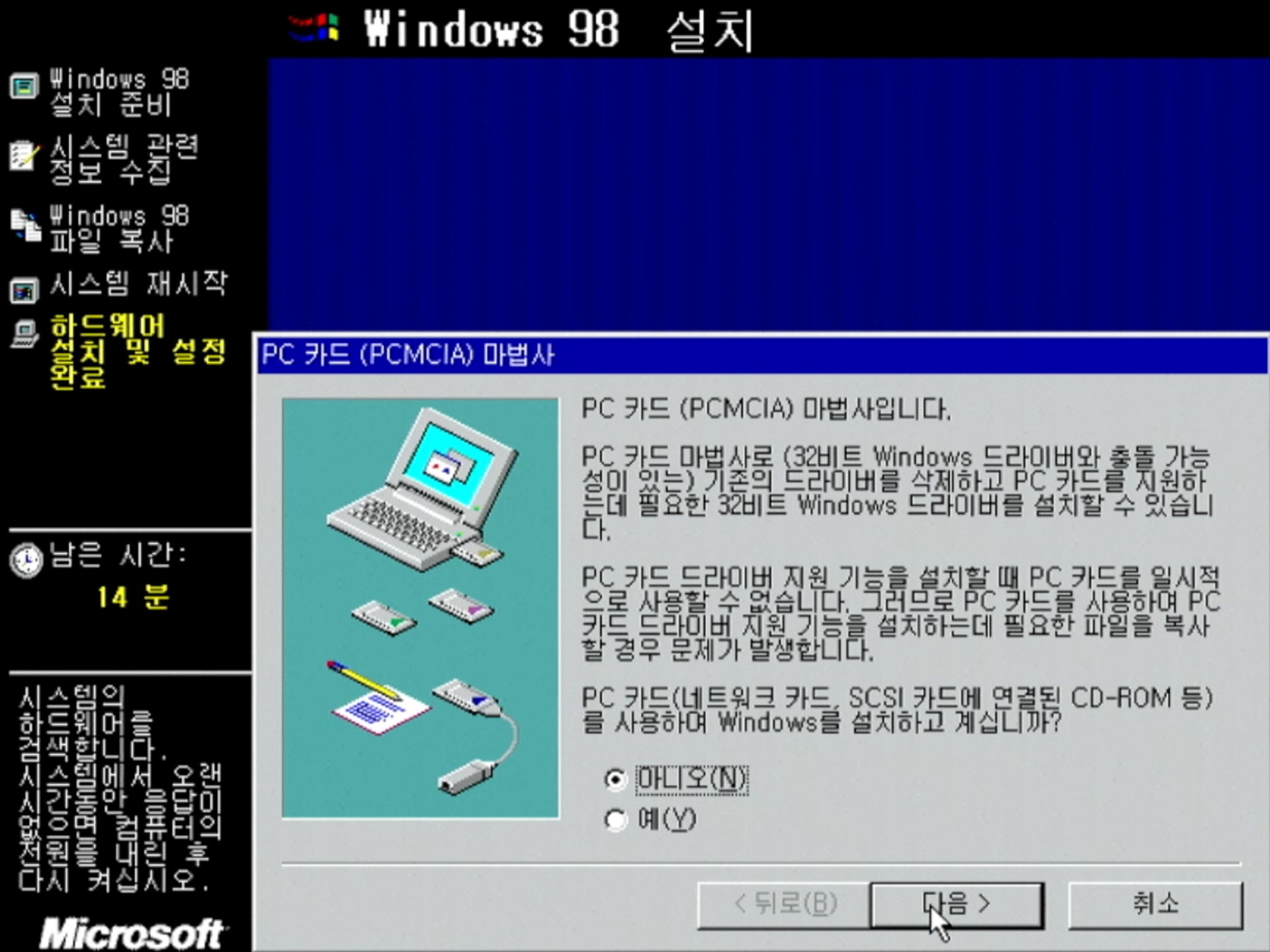
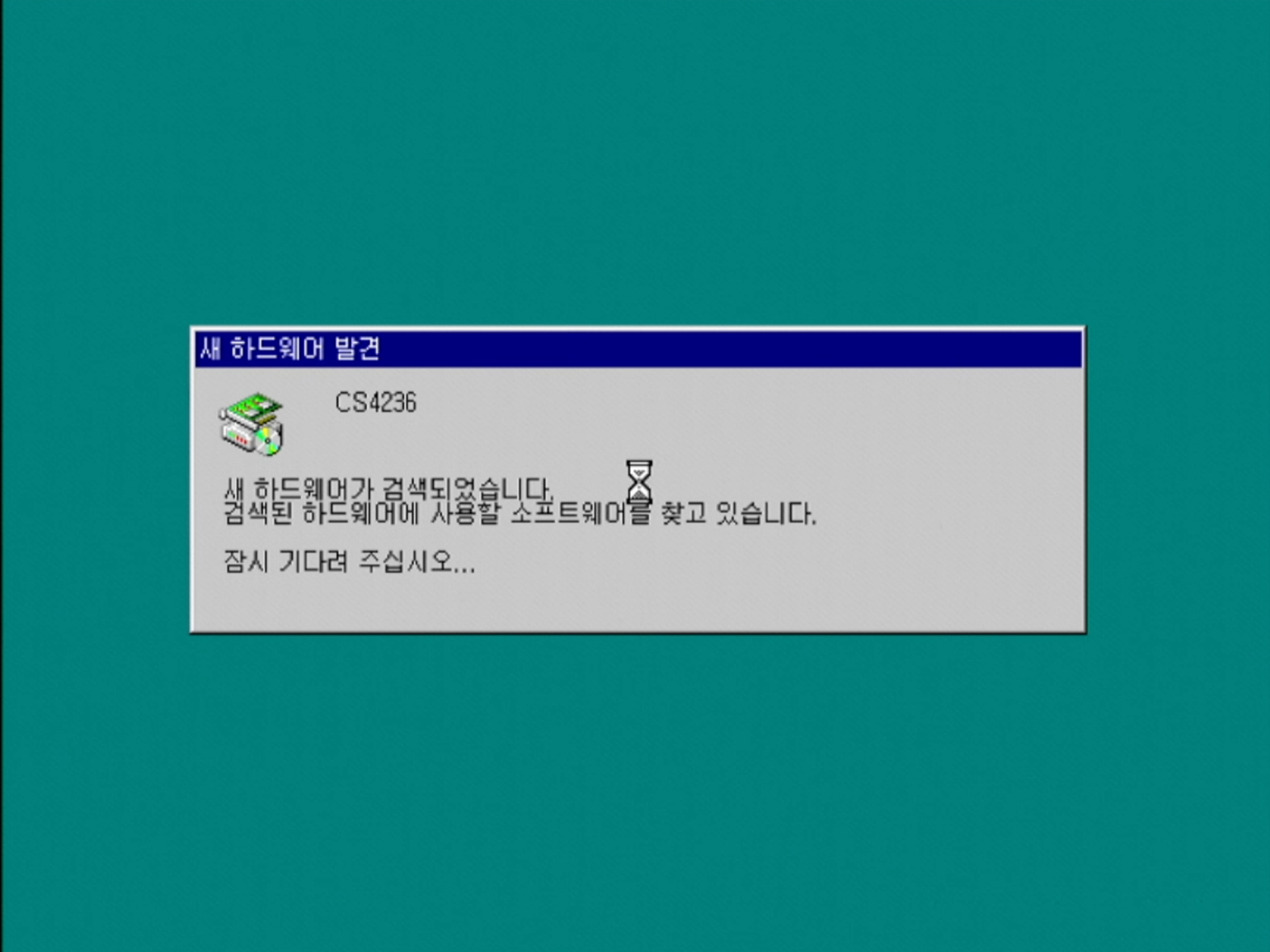
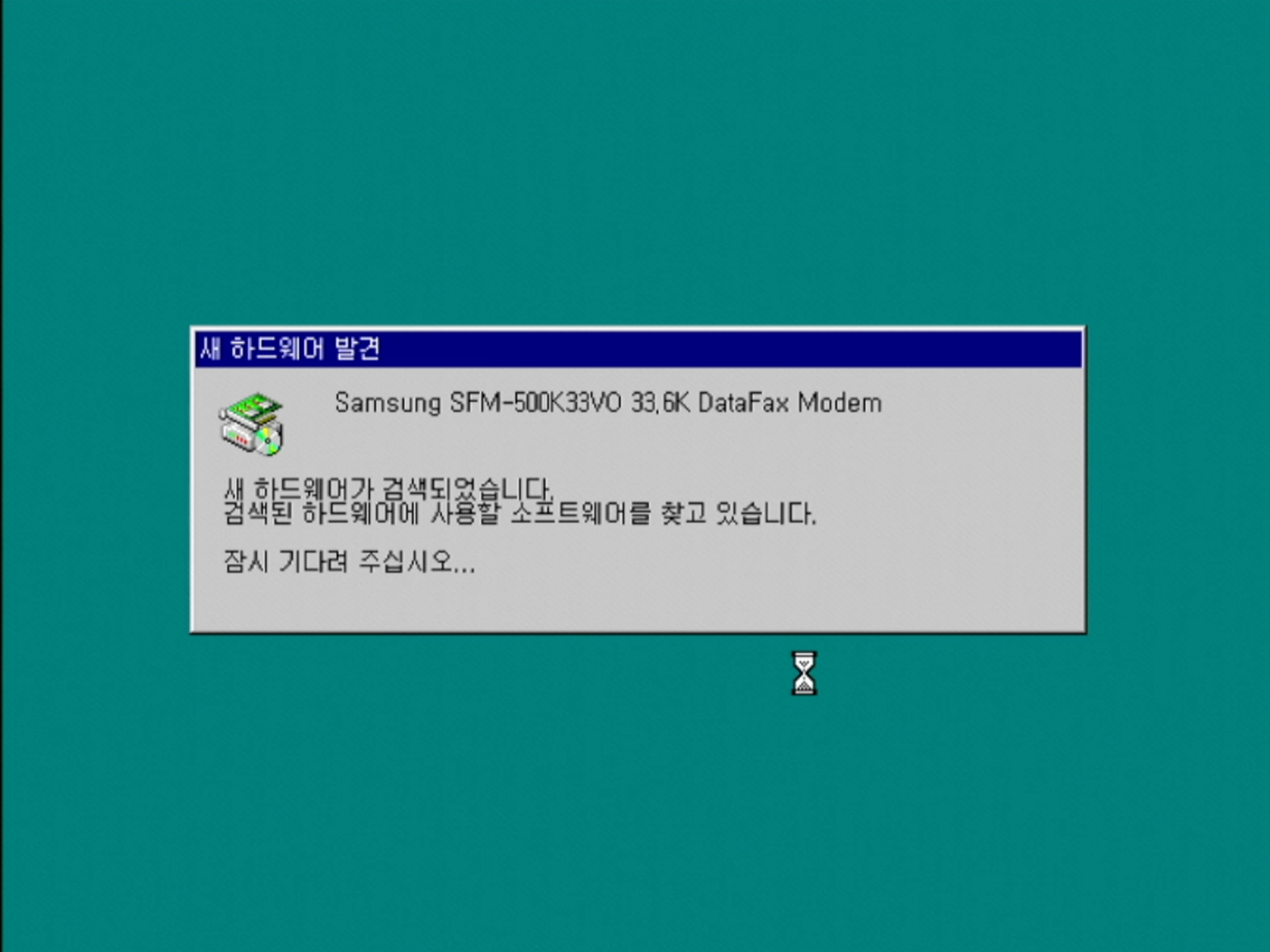
윈도우 98 SE를 설치하는 경우 적외선 포트나 PCMCIA 어댑터까지 거의 대부분 하드웨어들에 대한 드라이버가 자동으로 잘 설치되는 것을 볼 수 있을 것이다.
그래서 어지간하면 별도의 드라이버를 잡아주지 않고도 기본적인 사용에는 무리가 없지만, 후술할 두 장치만큼은 윈도우 설치 후 별도로 드라이버를 설치해야 할 필요가 있다.
사운드 장치 (Crystal CS4236)
내장 모뎀 (Samsung SFM-500K33VO)
하이버네이션 파티션 구성
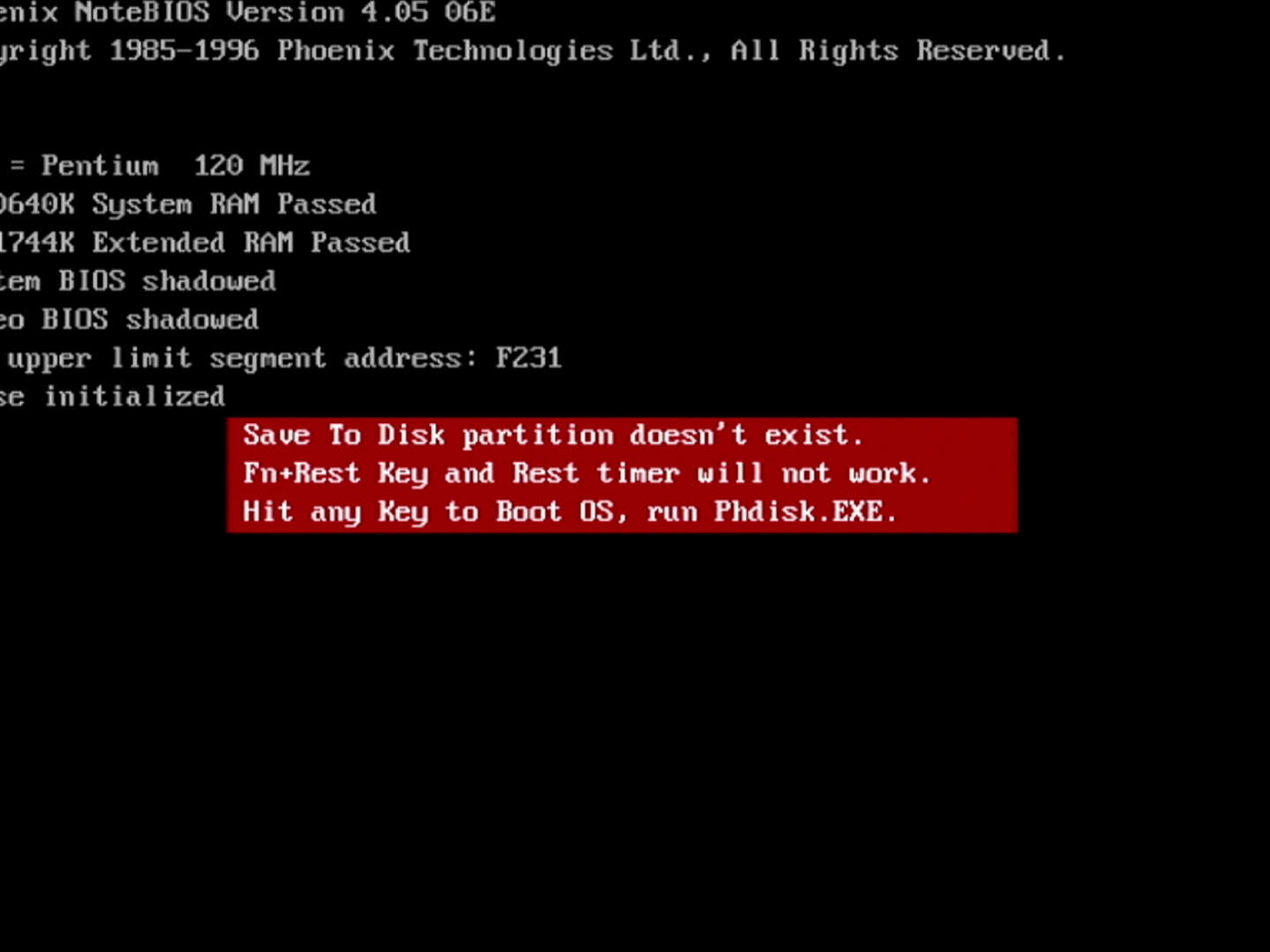
윈도우 설치 후 첫 부팅 시 위와 같은 오류 메시지가 짧게 나타났다가 사라지는 것을 볼 수 있을 것이다.
이는 최대 절전 모드 진입 시 작업 내용을 임시 저장하는 데 활용되는 '하이버네이션 파티션'이 현재 메인 드라이브에 구성되어 있지 않아 발생하는 메시지이다.
이 경우 공식 툴인 PHDISK를 사용하여 하이버네이션 파티션을 생성해 주면 메시지가 더 이상 나타나지 않는다.
1. MS-DOS 모드로 부팅한 후 PHDISK.EXE가 위치한 경로로 이동하여 해당 파일을 실행한다.
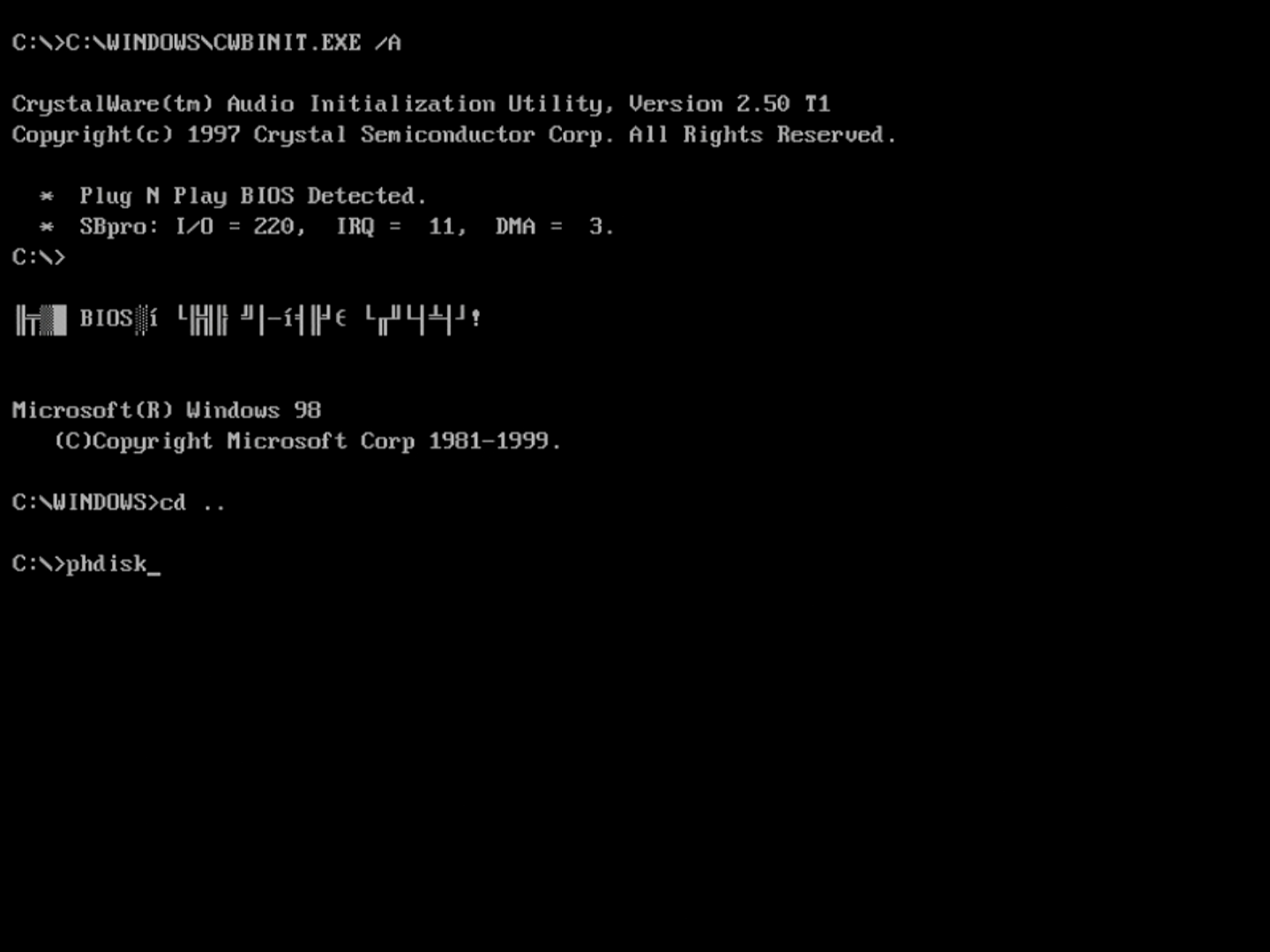
2-1. 아무런 인자 없이 PHDISK를 실행하여 현재 시스템 정보와 도움말을 본다.
C:\>PHDISK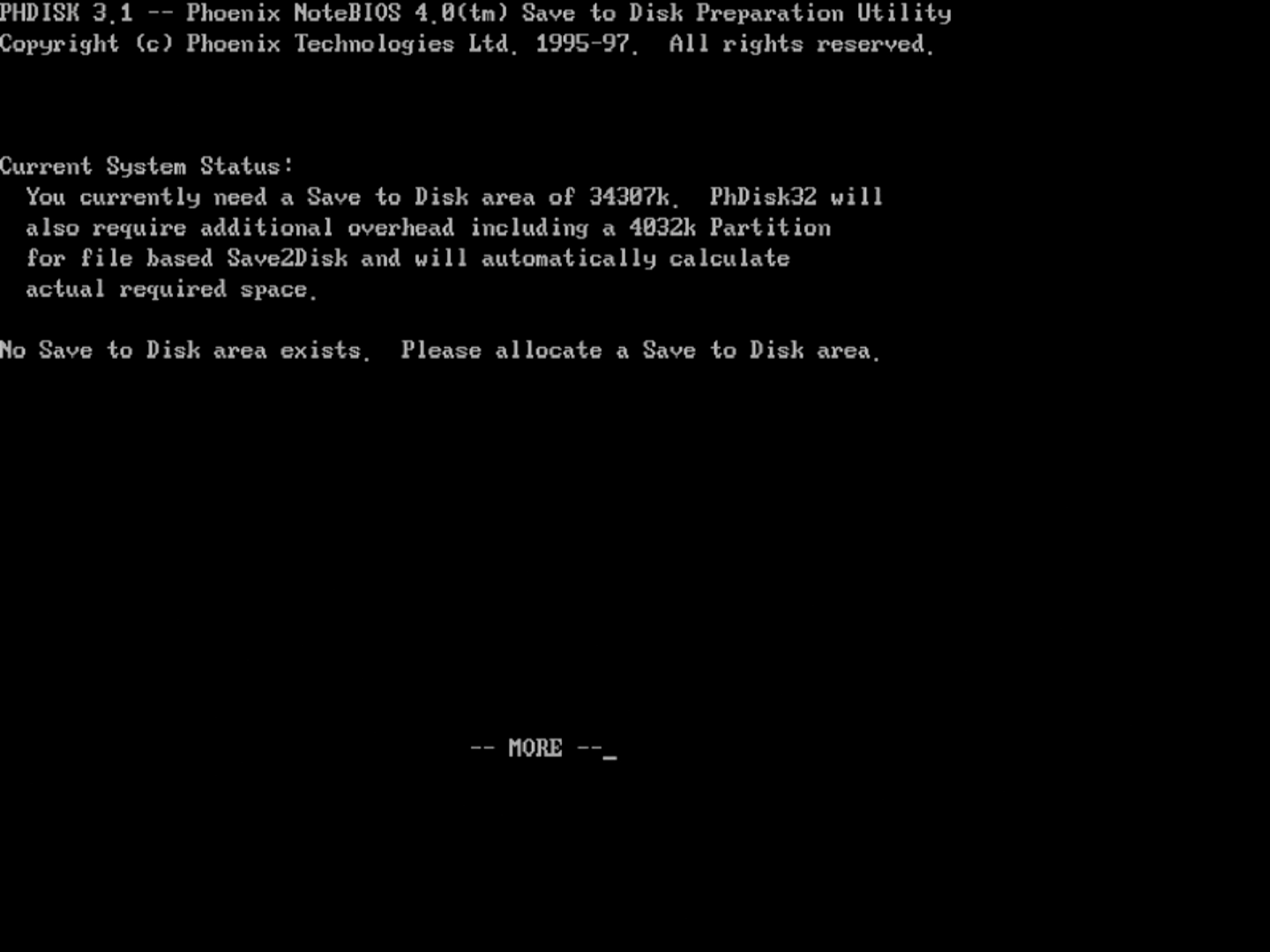
2-2. 아래와 같은 명령 인자를 포함해 PHDISK를 실행하여 하이버네이션 파티션을 생성한다.
C:\> PHDISK /CREATE /PARTITION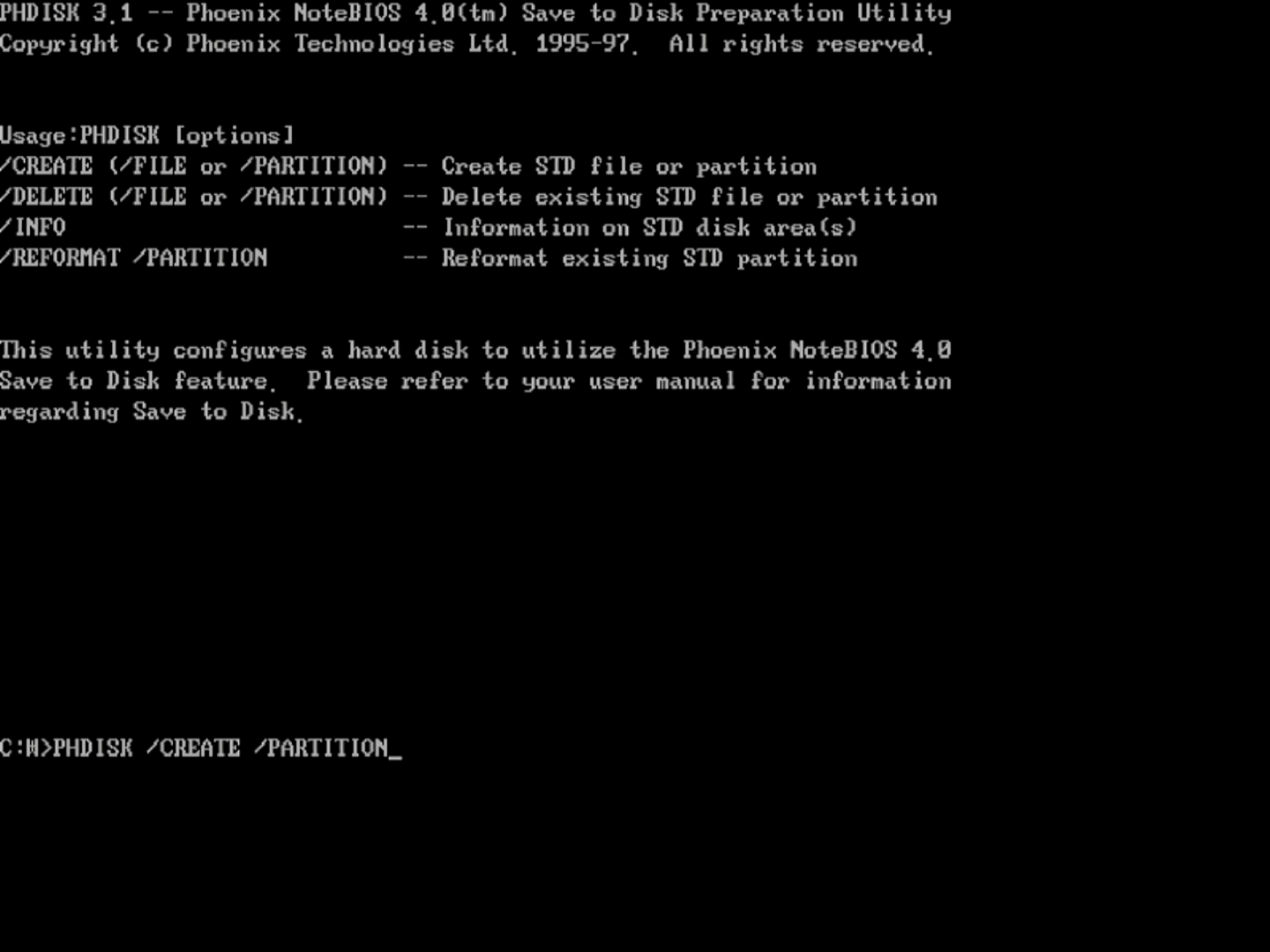
3. 현재 메인 드라이브의 주 파티션을 분할해 하이버네이션 파티션을 새로 생성하는 작업이 진행된다.
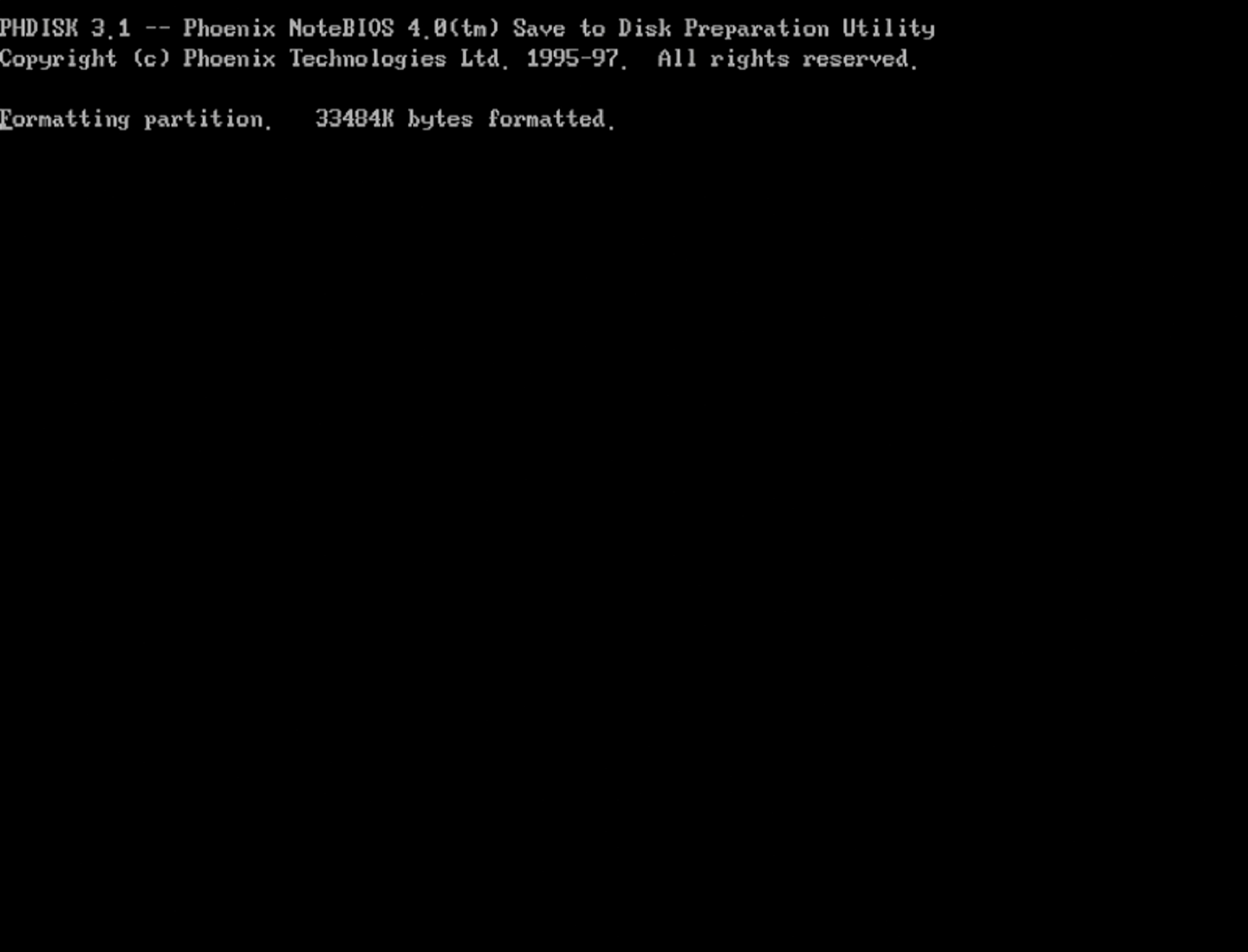
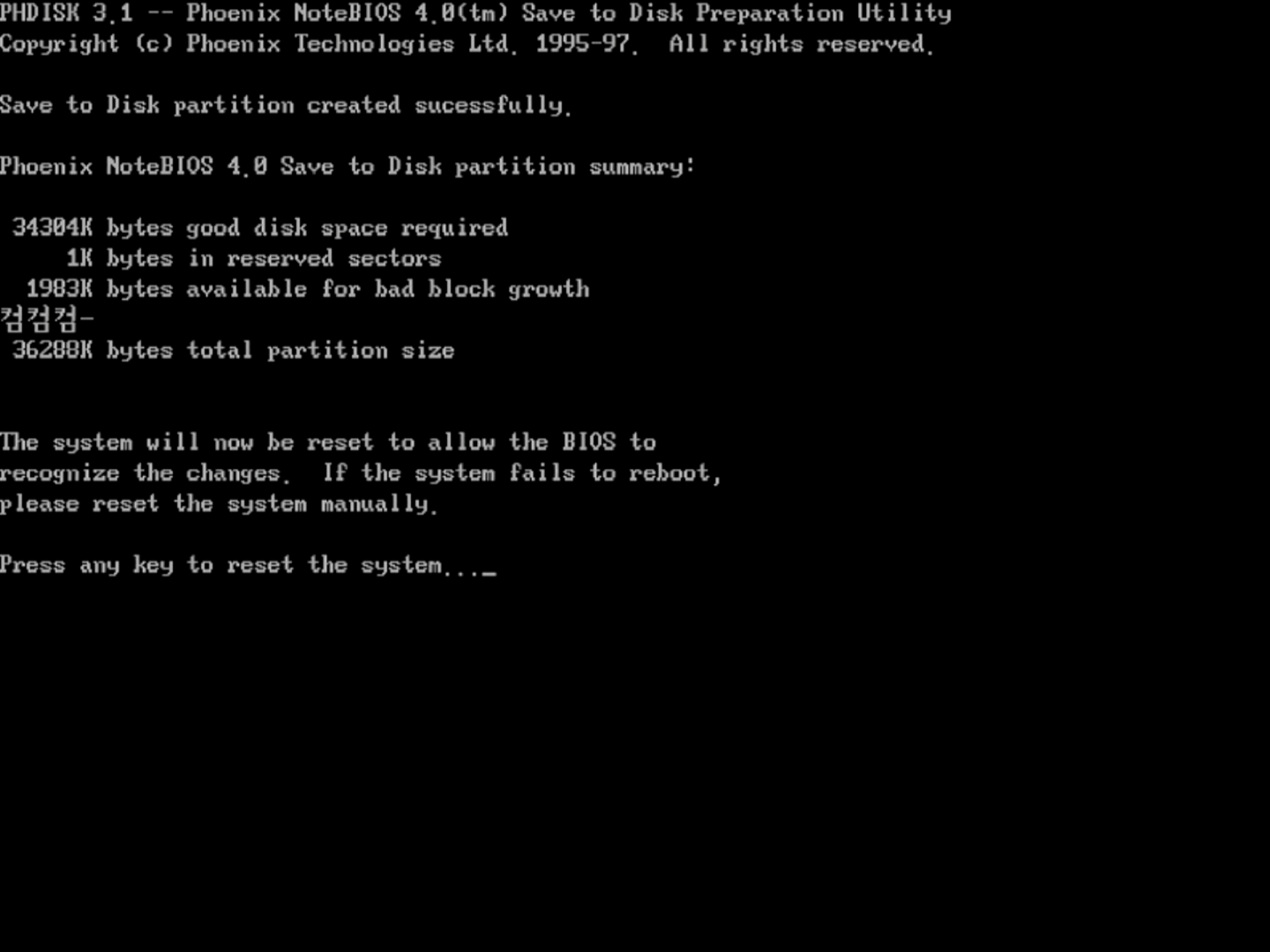
4. 하이버네이션 파티션이 정상적으로 생성된 것을 확인 후, 아무 키나 눌러 시스템을 재시작한다.
추가 주변기기 활용
CF to PCMCIA 어댑터
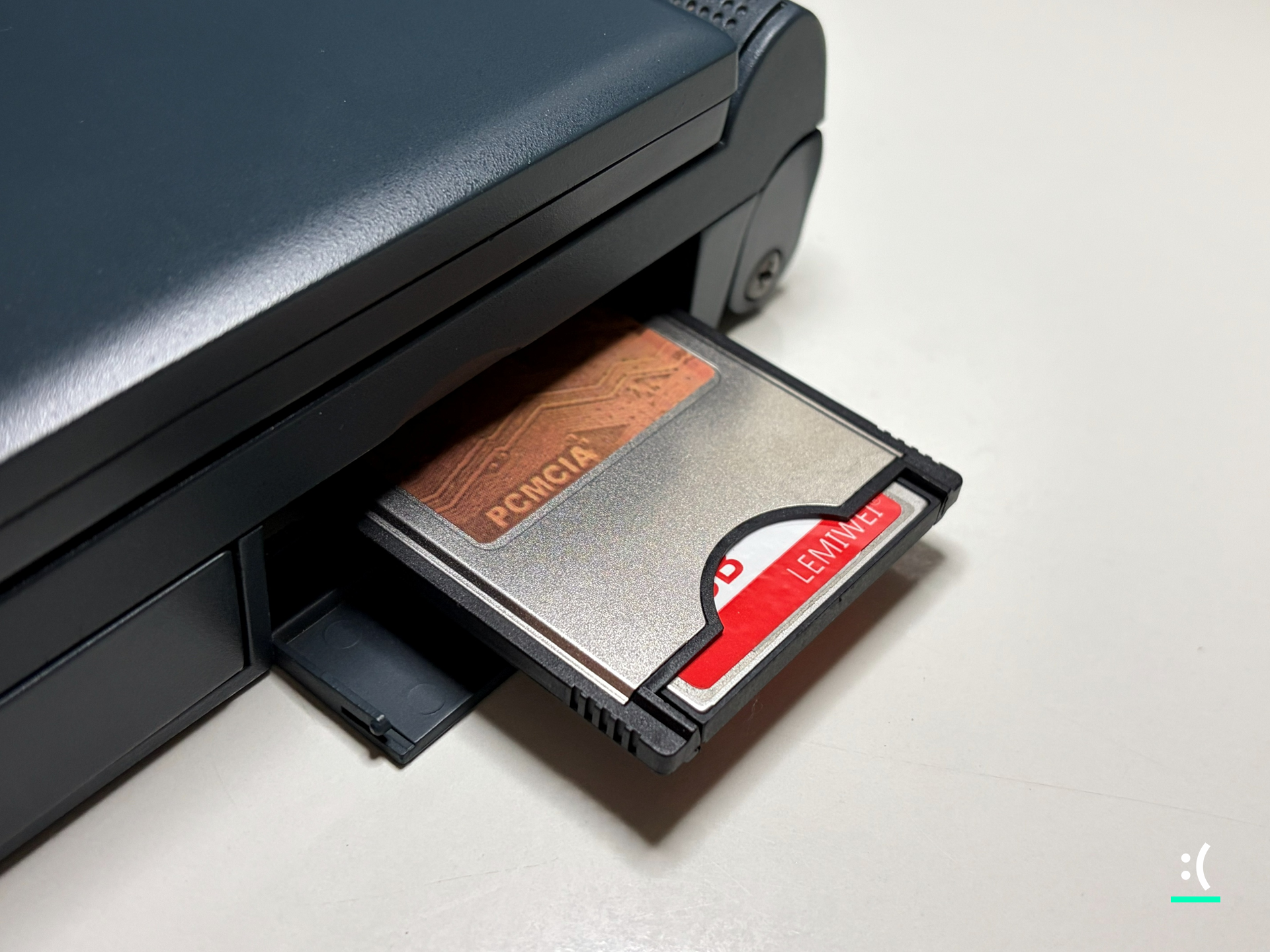
네트워크를 사용하지 않고 현대의 PC와 자료 교환을 하려면 현재로서는 [CF 카드]를 쓰는 방법이 제일 무난하다.
물론 정석적인 방법은 ODD를 통해 플로피 또는 CD를 이용하는 것이지만, 요즘은 이러한 매체 자체를 찾아보기 어려워졌을 뿐더러 앞서 언급했듯이 ODD 연결부의 내구성 문제도 배제할 수 없어 결국에는 PCMCIA 슬롯을 활용하는 쪽으로 눈을 돌리게 된다.
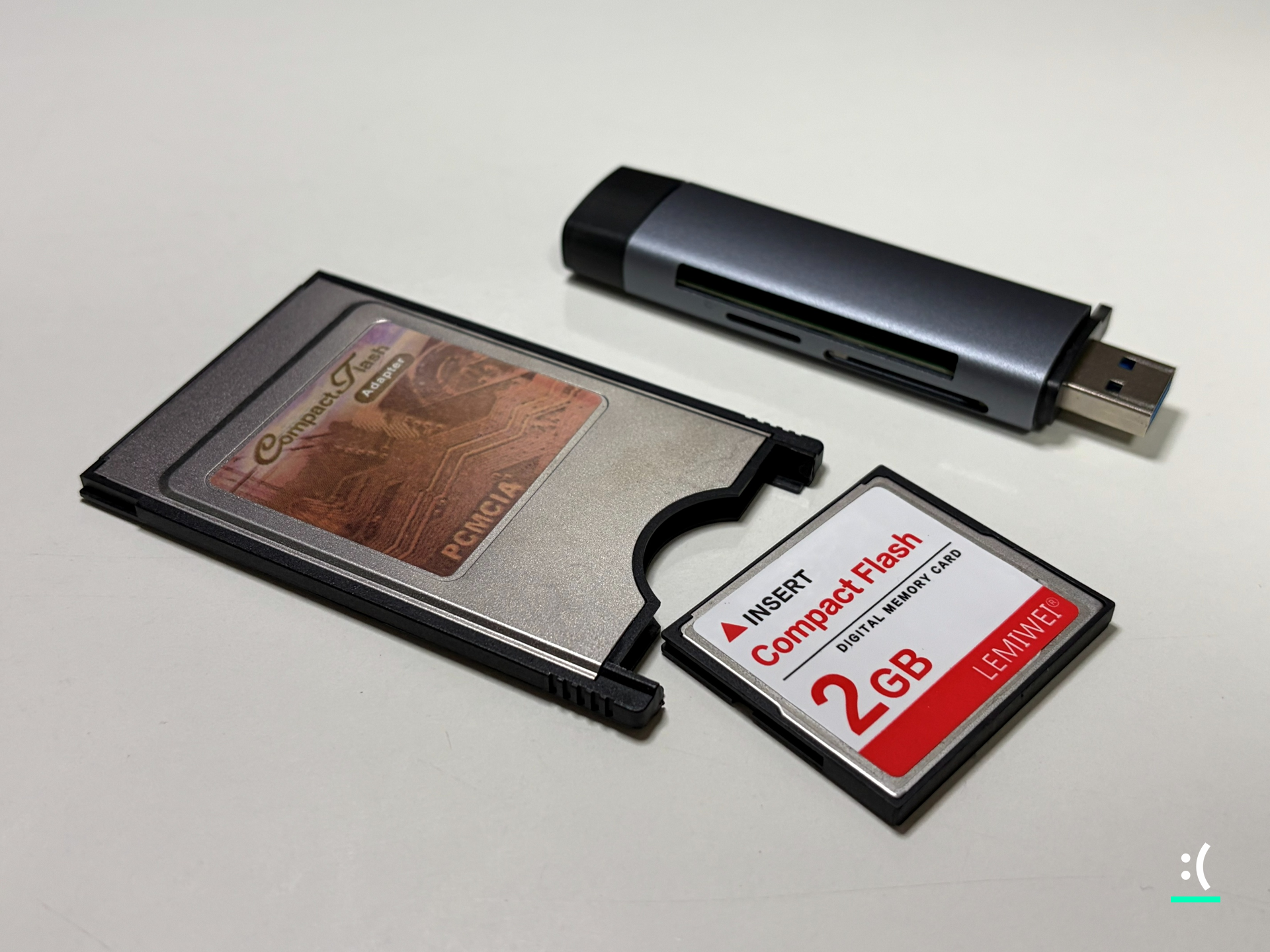
센스 500 시리즈의 PCMCIA 슬롯은 16비트 PC Card 규격밖에 지원하지 않아 (대개 32비트 CardBus 규격으로 나오는) USB to PCMCIA 카드는 사용할 수 없고, CF to PCMCIA 카드를 사용하는 쪽이 그나마 최선이다.
다시 정리하자면 센스 500에서는 [CF to PCMCIA 카드]를, 현대의 PC에서는 [CF to USB 리더]를 통해 CF 카드를 매개로 서로 간의 자료 교환이 가능.
컴팩트 플래시 CF-PC 카드 PCMCIA 어댑터 카드 리더기(노트북 노트북용) # R179T # 드롭 배송 - AliExpress
Smarter Shopping, Better Living! Aliexpress.com
ko.aliexpress.com
5 in 1 USB 타입 C 카드 리더기 마이크로 TF SD CF 카드 리더 USB 어댑터 USB 2.0 카드리더 TF 메모리 스틱
Smarter Shopping, Better Living! Aliexpress.com
ko.aliexpress.com
PCMCIA 랜 카드
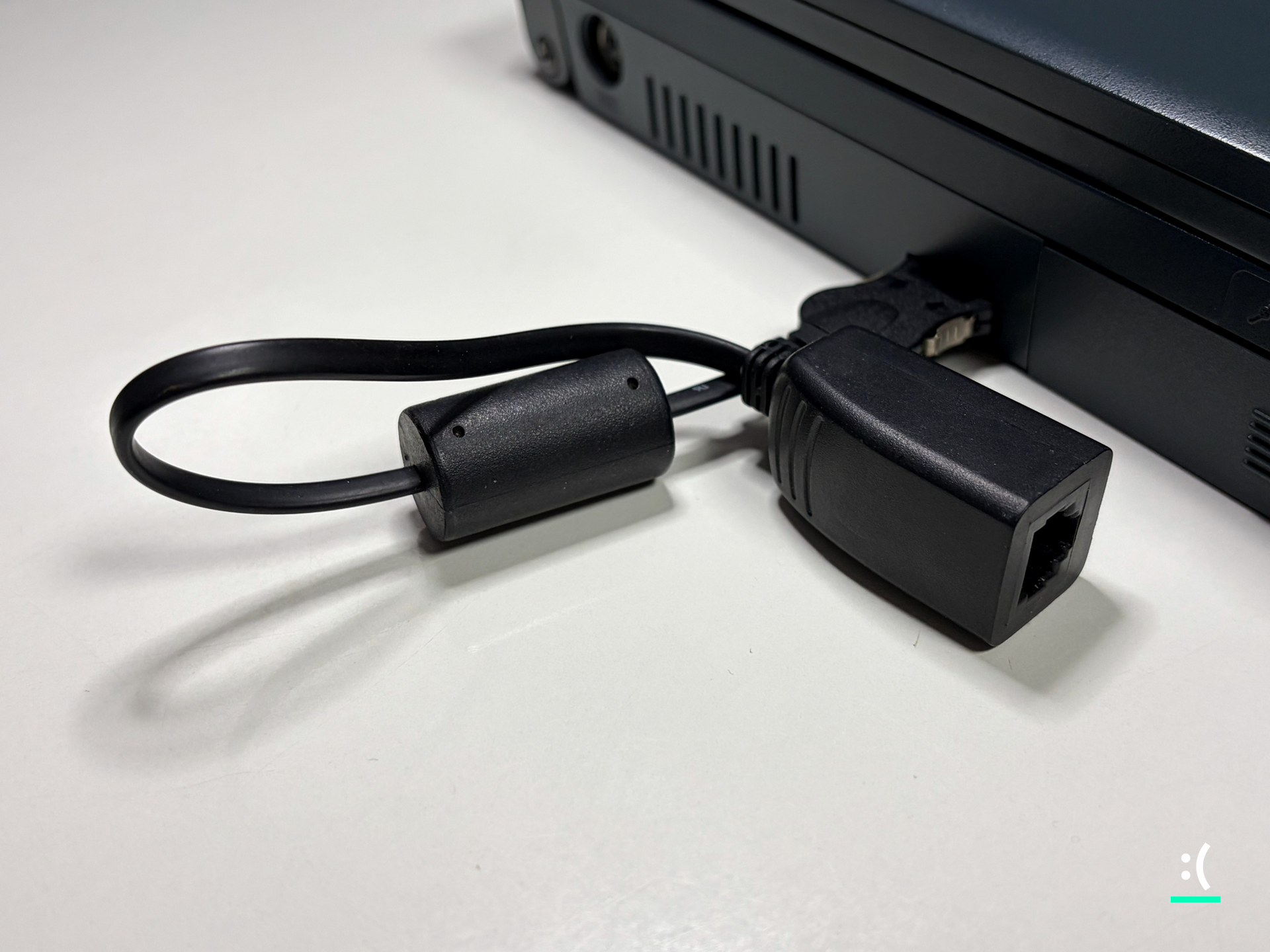
센스 500 시리즈에는 다이얼업 모뎀이 내장되어 있으나, 01410 서비스가 종료된 지도 꽤 시간이 흐른 지금 시점에 이를 이용해 인터넷에 접속하는 것은 불가능에 가깝다.
그렇기에 현재는 PCMCIA 슬롯에 이더넷 포트 연결을 지원하는 랜 카드를 따로 장착해야 인터넷에 접속할 수 있다. 물론 이쪽도 반드시 16비트 PC Card 규격의 카드에만 대응.
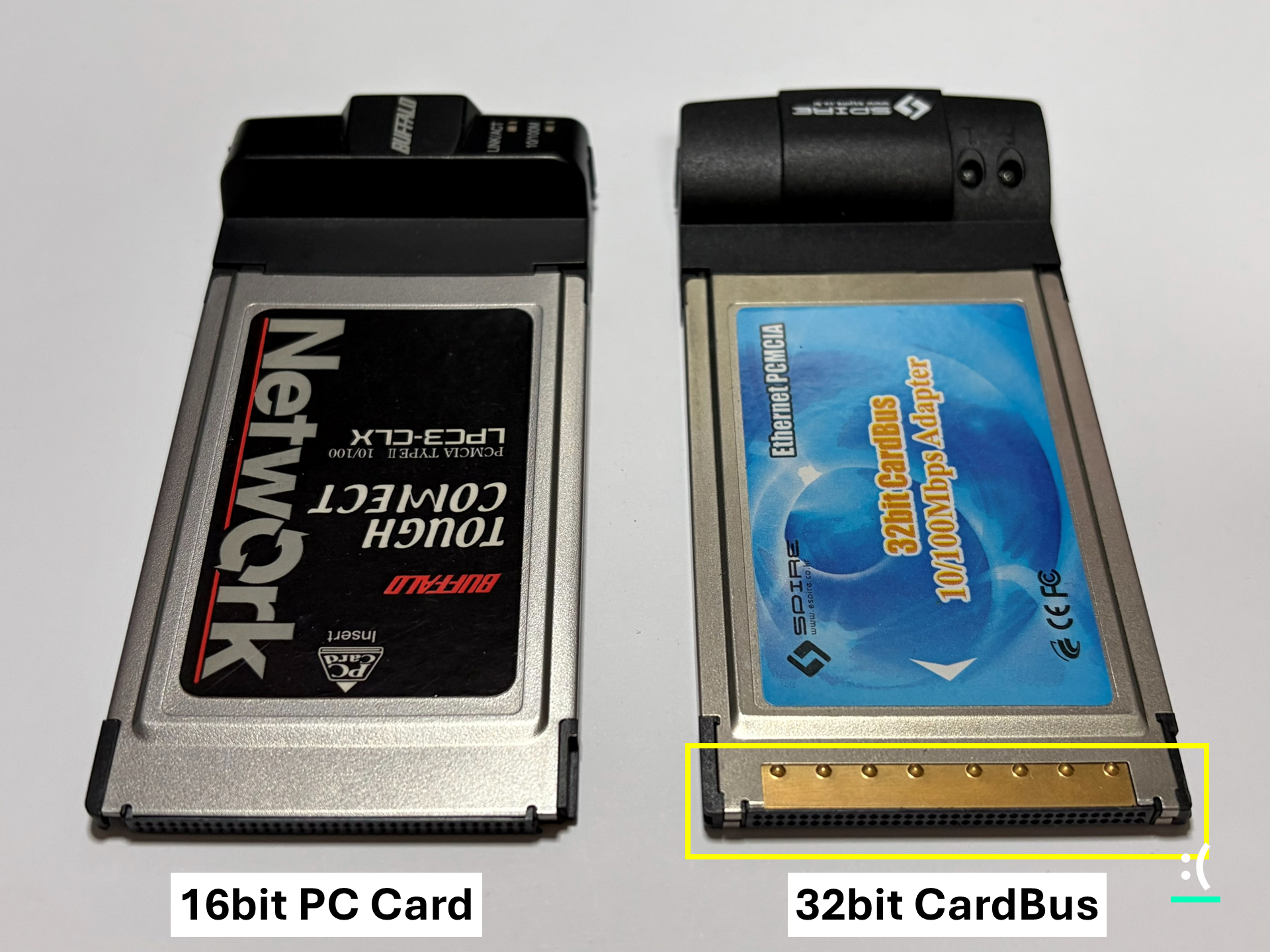
현재 여러 곳에서 중고 매물이나 재고품으로 구할 수 있는 PCMCIA 랜 카드의 경우 16비트와 32비트 규격 제품이 혼재되어 있다. 이 두 규격은 겉모습이 거의 비슷해서 언뜻 보았을 때 구분이 어려울 수 있는데, 커넥터 윗부분에 금색 띠가 덧대어진 쪽이 32비트 CardBus 규격이기에 반드시 이것이 없는 카드를 선택해야 한다.
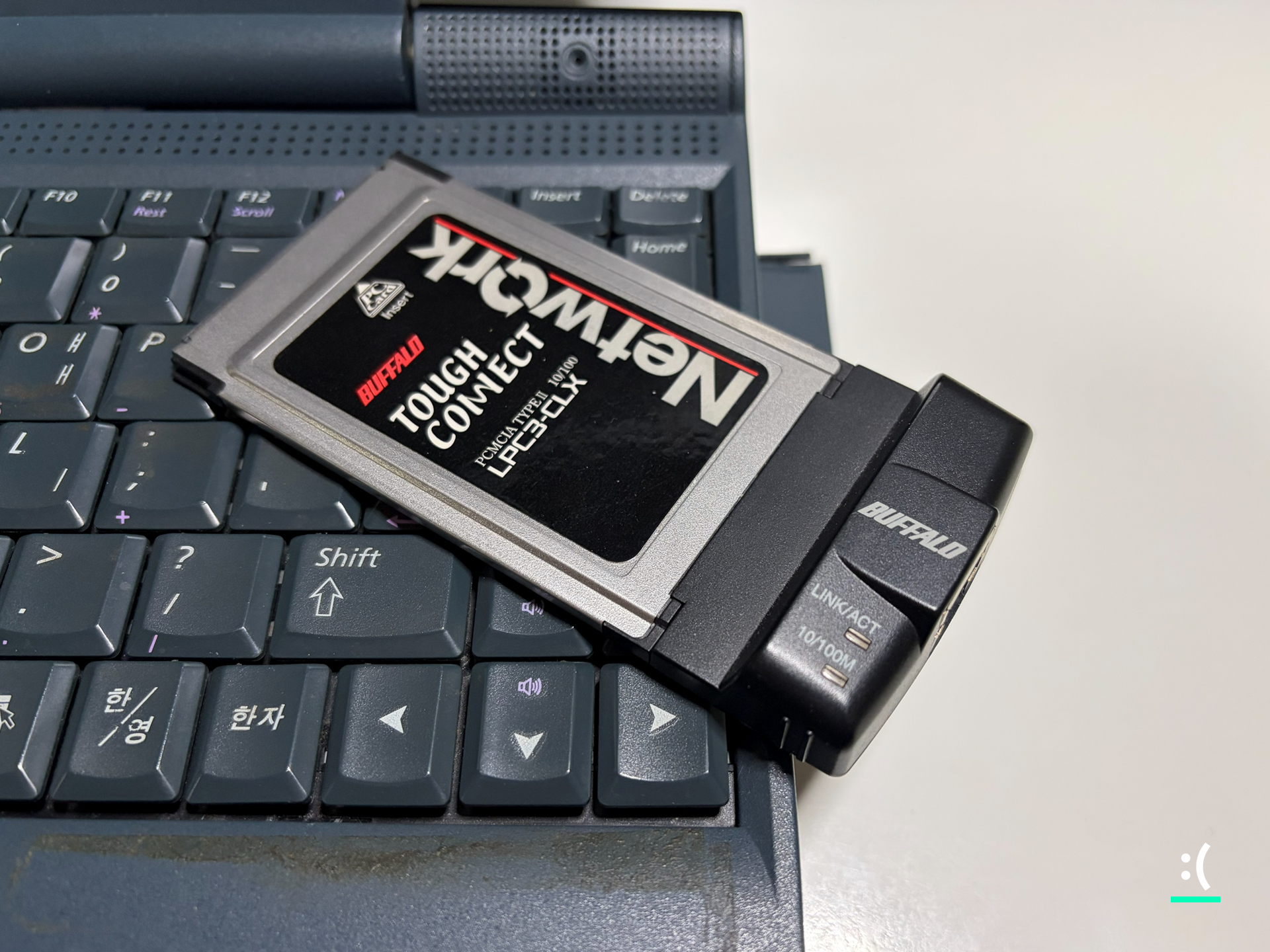

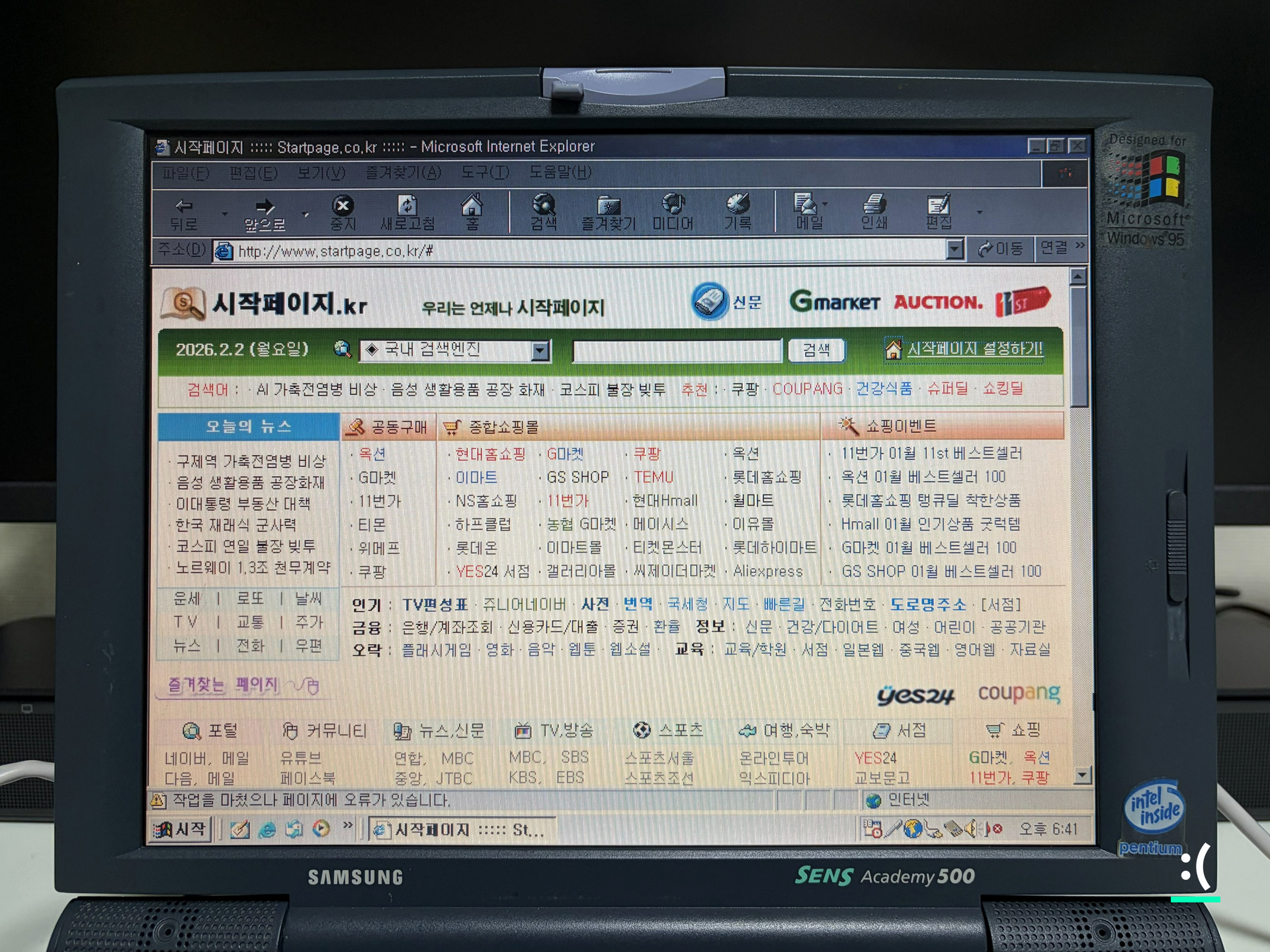
필자의 경우 일본 야후옥션에서 BUFFALO LPC3-CLX 카드를 구해 잘 쓰고 있는 중.
LANアダプター | バッファロー
LANアダプター LPC3-CLXの商品情報サイト。バッファロー公式情報です。
www.buffalo.jp
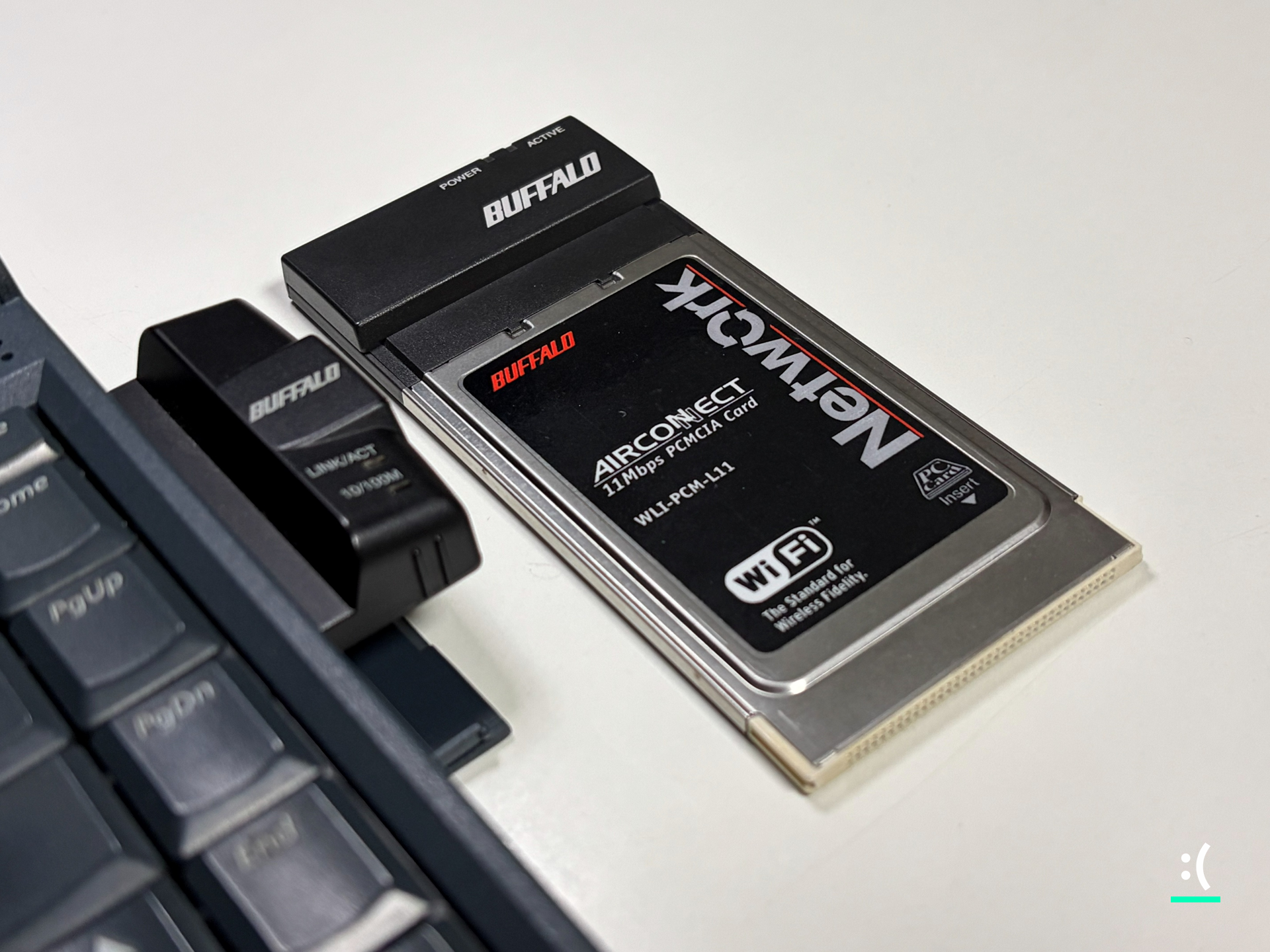
참고로 16비트 PC Card 규격으로는 무선 랜 카드도 나왔던 바 있기에 Wi-Fi 연결 또한 가능한데,
보통 이 정도로 오래된 연식의 제품은 Wi-Fi 보안 프로토콜의 지원 범위가 WEP ~ WPA1까지만 국한되기 때문에 WPA2/WPA3가 표준인 현대의 환경에서 실사용 용도로 쓰기에는 다소 무리가 있다.
필자도 호기심에 BUFFALO WLI-PCM-L11 카드를 같이 구했지만, 한 번 테스트해 본 이후 소장용으로만 간직 중.
Wi-Fiアダプター | バッファロー
Wi-Fiアダプター WLI-PCM-L11の商品情報サイト。バッファロー公式情報です。
www.buffalo.jp
'탐구' 카테고리의 다른 글
| PSP [인터넷 라디오] 기능 해부: ③ 공식 플레이어 예토전생 시키기 (Internet Radio Player Ⅱ) (0) | 2026.02.21 |
|---|---|
| PSP [인터넷 라디오] 기능 해부: ② 공식 플레이어를 메모리 스틱에서 실행 (1) | 2026.02.08 |
| PSP [인터넷 라디오] 기능 해부: ① 기본 작동과 공식 플레이어의 로직 (1) | 2026.01.29 |


댓글